

Smart Speaker
Sonos: Stereo-Paar einrichten – so gehts
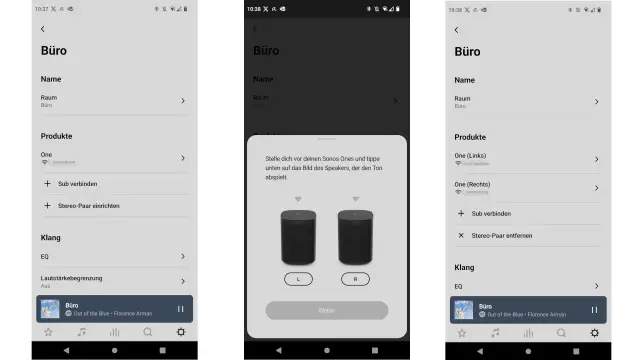
Gehen wir davon aus, Sie haben in Ihrem smarten Zuhause mehrere Sonos-Geräte und haben diese bereits alle via kostenloser Sonos-(S2)-App (Android, iOS) in Ihr Sonos-System hinzugefügt (via Einstellungen/System). Des Weiteren verwenden Sie bereits Räume und haben die Produkte entsprechend dem Standort in der Wohnung zugeordnet.
Surround Speaker einrichten
Wichtig: Um ein Sonos-Stereo-Paar einzurichten, benötigen Sie zwei Sonos-Lautsprecher desselben Modells, also zum Beispiel zwei Sonos One der zweiten Generation. Diese werden dann in der Sonos-App als einzelner Raum gebündelt, was für einen breiteren Stereo-Sound sorgt. Alle Speaker, die Stereo-Pairing unterstützen, sind auf dieser Seite aufgelistet.
- Gehen Sie in der mobilen Sonos-App zu den Einstellungen (Zahnrad-Symbol).
- Wählen Sie System.
- Bei Produkte tippen Sie auf eines der Sonos-Geräte, das Sie zu einem Stereo-Paar verbinden möchten, in unserem Beispiel eines der beiden Sonos-One-Geräte (2nd Gen).
- Hier finden Sie den Menüpunkt + Stereo-Paar einrichten. Tippen Sie darauf.
- Tippen Sie auf die Schaltfläche Weiter sowie auf Ja.
- Da wir den zweiten Sonos-One bisher einem anderen Raum zugeordnet hatten, fragt die App, ob wir das Gerät zum Raum Büro wechseln wollen. Bestätigen Sie in diesem Fall erneut mit Ja.
- Folgen Sie den Anweisungen der App, denn Sie müssen sich vor eines der Geräte stellen und auf ein Bild des Speakers tippen.
- Sie erhalten dann die Meldung, dass das Stereo-Paar eingerichtet wurde. Tippen Sie auf Fertig.
Auf der nächsten Seite erklären wir, wie Sie ein zweites Gerät einem Raum hinzufügen, wenn Sie nicht zwei gleiche Modelle besitzen.
Zweites Gerät einem Raum hinzufügen
Falls Sie nicht zwei Stück desselben Modells haben, sondern verschiedene Sonos-Produkte, können Sie zwar kein Stereo-Paar bilden, aber immerhin innerhalb eines Raumes diese verbinden.Wählen Sie unter System bei Produkte einen der Räume, zum Beispiel Wohnzimmer.
- Einstellungen (Zahnrad-Symbol).
- Wählen Sie einen Raum.
- Tippen Sie auf + [Speakername] verbinden.
- Tippen Sie auf Weiter.
- Bestätigen Sie mit Ja.
- Nun wird das Gerät dem Raum hinzugefügt. Das kann ein paar Minuten dauern.
Hinweis: Dies wurde mit zwei Sonos-One-Speakern (2. Gen) und der Sonos-App-Version für Android (15.6) durchgeführt.
(Ursprung 2022; aktualisiert am 31.07.23)











Kommentare