Anzeige
Anzeige
Lesedauer 3 Min.

Sonos-Lautsprecher zurücksetzen – so gehts

Ob Sie nun einen Sonos-Speaker weiterverkaufen möchten oder ob er Verbindungsprobleme aufweist, so setzen Sie ihn zurück.
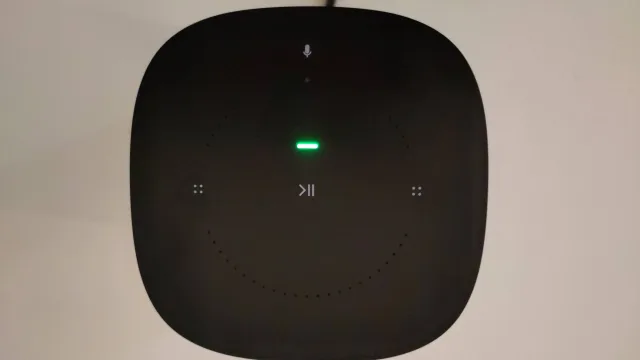
Sonos One (Gen. 2) von oben

© (Quelle: cma/PCtipp.ch)

Manchmal kann es auch bei einem Smart-Speaker erforderlich sein, ihn zurückzusetzen. Das Vorgehen ist nicht allzu intuitiv, deshalb haben wir es hier für einige Sonos-Speaker zusammengetragen.

Für Sonos-Speaker ausser Roam, Roam SL und Move

  1. Entfernen Sie das Stromkabel des smarten Lautsprechers.
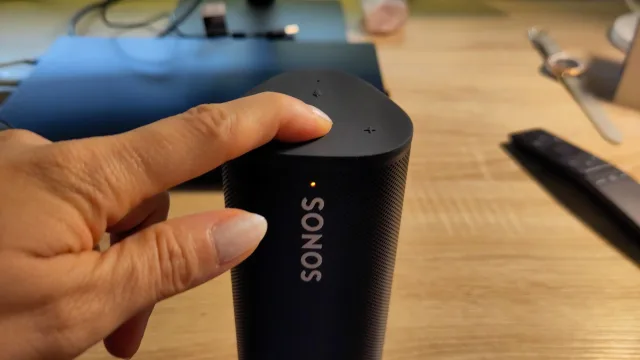
  2. Drücken Sie auf die Verbindungstaste und halten Sie diese gedrückt. Sollte das Gerät über keine Verbindungstaste verfügen, drücken Sie die Play-/Pause-Taste oder die Stumm-Taste. Während Sie die Taste gedrückt halten, schliessen Sie das Stromkabel wieder an.

Die Verbindungstaste auf einem Sonos Roam (Gen. 2)

© Quelle: cma/PCtipp.ch

  • Halten Sie die Taste weiterhin gedrückt, bis die LED-Anzeige abwechselnd in Weiss und Orange blinkt.
  • Nach ein paar Sekunden ändert die blinkende Anzeige auf Grün. Nun ist der smarte Lautsprecher bereit für das Setup.
  • Dieser Sonos One (Gen. 2) ist wieder bereit für das Setup

    © Quelle: cma/PCtipp.ch

    Für Sonos Roam und Roam SL

    1. Halten Sie die Einschalttaste (Rückseite) des Sonos Roam (SL) mindestens 5 Sekunden gedrückt, um das Gerät auszuschalten. Sie werden einen Ton vernehmen und die Status-LED wird ausgeschaltet.
    2. Halten Sie nun die Wiedergabe-/Pause-Taste gedrückt und drücken Sie dann gleichzeitig die Einschalttaste auf der Rückseite.
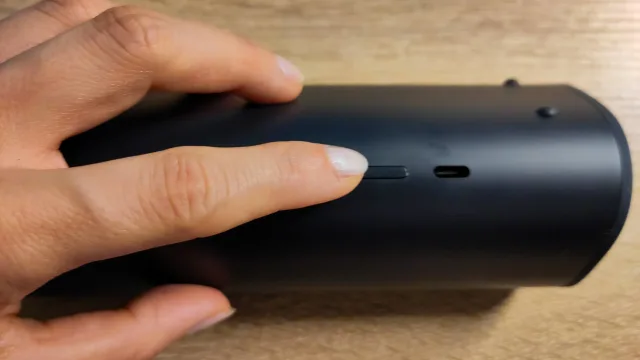
    Die Einschalttaste auf der Rückseite eines Sonos Roam

    © Quelle: cma/PCtipp.ch

  • Lassen Sie die Einschalltaste los, halten aber die Wiedergabe/Pause-Taste ein paar Sekunden gedrückt, bis die Anzeige vorne auf dem Gerät abwechselnd weiss und orange blinkt.
  • Wenn der Sonos Roam (SL) bereit für das Setup ist, blinkt die Anzeige grün.
  • Die Anzeige des Sonos Roam blinkt abwechselnd orange und weiss

    © Quelle: cma/PCtipp.ch

    Für Sonos Move und Move 2

    1. Entfernen Sie den Sonos Move von der Ladestation.
    2. Halten Sie die Einschalttaste (Rückseite) mindestens 5 Sekunden lang gedrückt, um das Gerät auszuschalten. Sie werden einen Ton hören und die LED-Statusanzeige (Oberseite) wird ausgeschaltet.
    3. Schalten Sie den Move oder Move 2 wieder ein, indem Sie die Einschalttaste auf der Rückseite drücken oder ihn in die Ladestation stellen
    4. Halten Sie (während das Gerät eingeschaltet ist) je nach Modell eine der folgenden Tasten gedrückt: Move: Verbindungstaste gedrückt halten, während sich der Move einschaltet. Move 2: Bluetooth-Taste gedrückt halten, während sich der Move 2 einschaltet.
    5. Halten Sie die Taste weiter gedrückt, bis die Statusleuchte orange und weiss blinkt.
    6. Auch hier blinkt die LED-Anzeige grün, wenn das Gerät bereit für die Kopplung via Sonos-App ist.
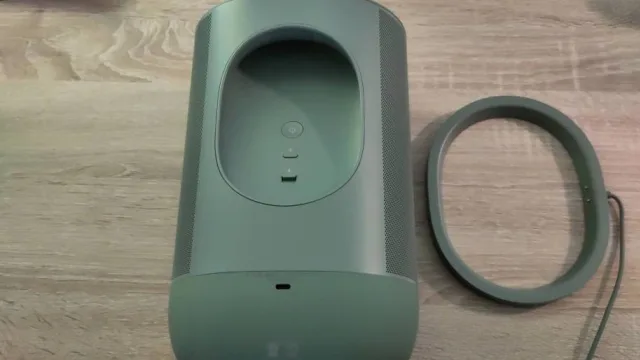
    Sonos Move 2 mit Ladestation

    © Quelle: cma/PCtipp.ch

    (Ursprung November 2022, aktualisiert 19.10.23)

    Kommentare

    Smart Home Audio KI & Trends Software & Tools
    Anzeige
    Anzeige

    Neueste Beiträge

    In eigener Sache
    Kurze Newsletter-Sommerpause
    Vom 27. Juli bis zum 9. August macht die PCtipp-Redaktion eine kurze Newsletter-Sommerpause. Sie bekommen in diesem Zeitraum keinen Newsletter. Den nächsten Newsletter erhalten Sie dann wieder am 10. August.
    2 Minuten
    26. Jul 2026
    Schweizer KI-Innovation schliesst die Lücke zwischen Denken und Handeln
    Die Schweiz macht erneut mit einer spannenden KI-Innovation auf sich aufmerksam. Das Zürcher Unternehmen Gieni bringt mit GieniABX ein Agentensystem auf den Markt, das einen Schritt weiter gehen soll als klassische Chatbots oder KI-Assistenten. 
    4 Minuten
    Zoom führt Echtzeit-Übersetzung für Meetings ein
    Zoom hat ein neues KI-gestütztes Feature für Echtzeit-Übersetzungen in den Zoom Meetings gelauncht. Teilnehmer können damit in ihrer eigenen Sprache sprechen, während die anderen sie in ihrer Sprache hören.
    3 Minuten
    27. Jul 2026

    Das könnte Sie auch interessieren

    Sicherheits-Tipps
    So geht Smartphone-Schutz für Android und iOS
    Viele mobile Geräte mit Android oder iOS sind von Haus aus schon recht sicher eingestellt. Aber einige wichtige Funktionen fehlen dennoch. Hier sind die besten Sicherheits-Tipps für Ihr Android-Smartphone, Android-Tablet, iPhone oder iPad. 
    9 Minuten
    Outlook-Tipps
    Das neue Outlook
    Microsoft hat seine beliebte E-Mail- und Organisations-Software Outlook komplett überarbeitet. Wir zeigen Ihnen Schritt für Schritt, wie Sie die neue Version einrichten, bedienen und optimal auf Ihre Bedürfnisse anpassen.
    9 Minuten
    10. Apr 2024
    Cheat-Sheet
    Kleiner Excel-Spick von Microsoft – übersetzt von PCtipp
    Microsoft hat auf einer Seite 50 nützliche Excel-Tastenkürzel bereitgestellt. Wir haben sie übersetzt und ans Schweizer Tastaturlayout angepasst.
    2 Minuten
    15. Jul 2026
    Anzeige
    Anzeige
    Anzeige
    Anzeige
    Anzeige
    Anzeige

    Kommentare