

Array-Formeln ausfüllen
So kopieren Sie Matrix-Formeln auch in LibreOffice Calc
Letzten Freitag lasen Sie hier einen Excel-Tipp, bei dem eine Matrix- oder Array-Formel involviert ist. Normalerweise schaue ich mir bei Excel-Tipps immer auch an, ob und wie dasselbe auch in LibreOffice Calc klappt. Diesmal konnte ich aber nicht einfach ein «Funktioniert in LibreOffice genauso» anfügen, denn ich scheiterte kläglich kurz vor der Ziellinie: beim Kopieren der Formel!
Zu Anfang sieht noch alles bestens aus. Die Formel haben wir in C2 eingefügt und mittels Ctrl+Shift+Enter als Matrix-Formel erfasst. Das Resultat entspricht dem korrekten Datum, denn das Kürzel «sal» kommt in Spalte A tatsächlich erstmals beim 1. März vor.
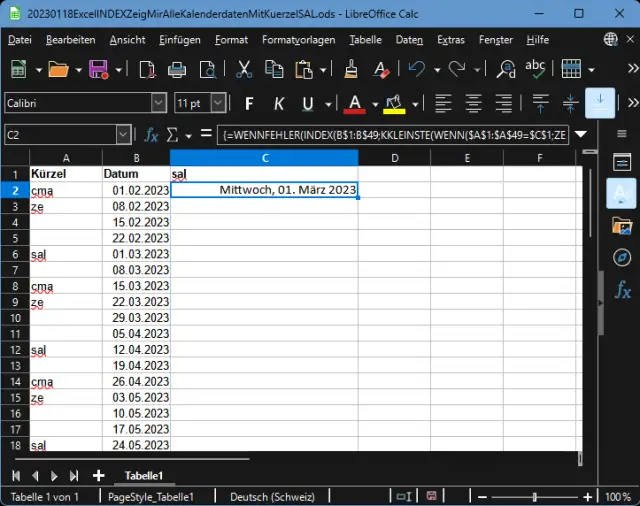
Hier ist noch alles wie erhofft; das erste ermittelte Datum stimmt
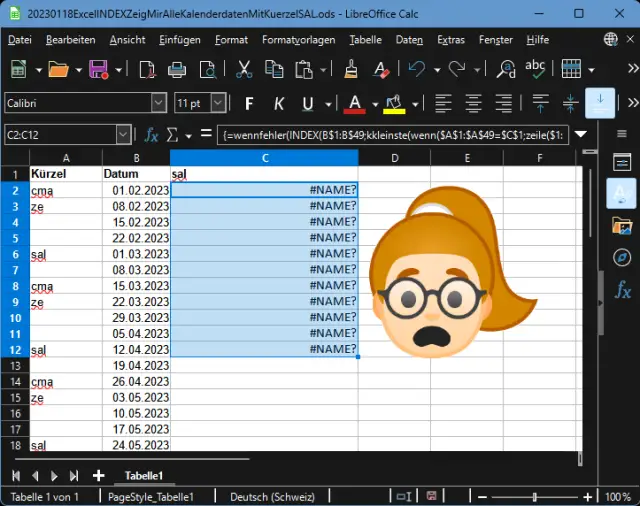
Quelle: PCtipp.chAlso einfach wie in Excel das kleine Quadrat per Maus schnappen, runterziehen – und gut ist? Leider nein! Als ich dies versuchte, verwandelten sich sogar in der kopierten, ersten Zelle einige Funktionsnamen in Kleinbuchstaben, ausserdem erschien in allen Zellen der Fehler «#NAME?».
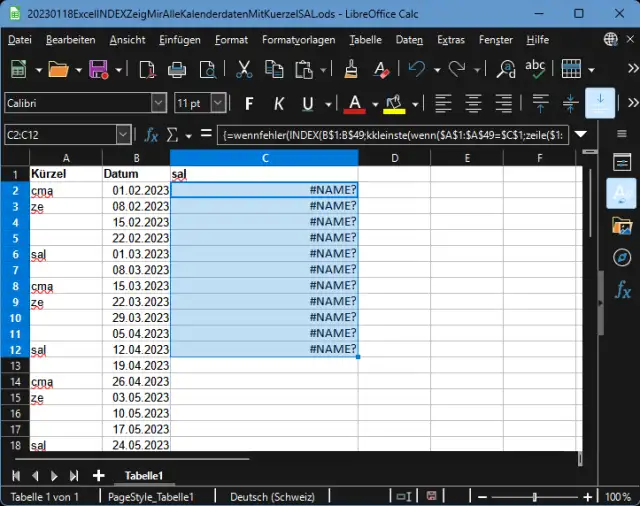
Fehlschlag: Auf herkömmliche Weise lässt sich in LibreOffice Calc keine Matrix-Formel kopieren
Quelle: PCtipp.chDann eben der nächste Ansatz: Die Formel kopieren, die Zielzellen markieren, die Formel einfügen und erneut mit Ctrl+Shift+Enter abschliessen. Das gibt zwar keine Fehlermeldung, aber dafür steht in allen Zellen dasselbe Datum. Also auch nicht, was wir suchen.
Und so geht es trotzdem
Lösung 1 – Menübefehl: Fügen Sie die Formel zunächst wie gewohnt in die erste Zelle ein und drücken Sie Ctrl+Shift+Enter (Strg+Umschalt+Eingabe), damit daraus eine Matrix-Formel wird. Markieren Sie die Zelle und auch gleich die darunter liegenden. Besuchen Sie nun im Menü Tabelle den Befehl Zellen ausfüllen/Nach unten. Und schon ist die Formel korrekt in die darunter liegenden Zellen kopiert.
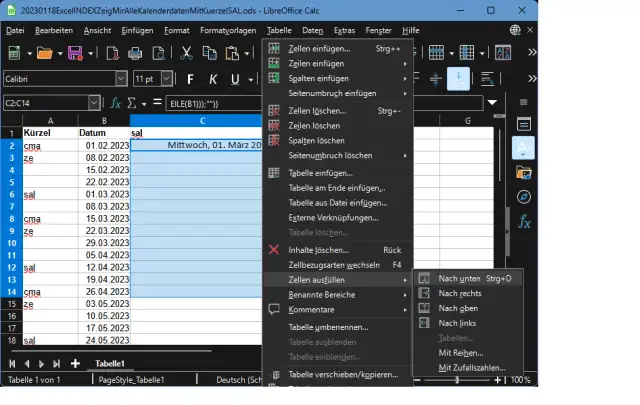
Markieren Sie die Zelle mit der zu kopierenden Formel und nehmen Sie auch die Zielzellen in die Markierung auf
Quelle: PCtipp.chLösung 2 – Tastenkombination: Wie Sie im Menü Tabelle/Zellen ausfüllen/Nach unten sehen, lautet das Tastenkürzel hierfür Ctrl+D (Strg+D). Sie können daher nach dem Markieren der Quell- und Zielzellen einfach Ctrl+D drücken. Auch das übernimmt die Formel korrekt.
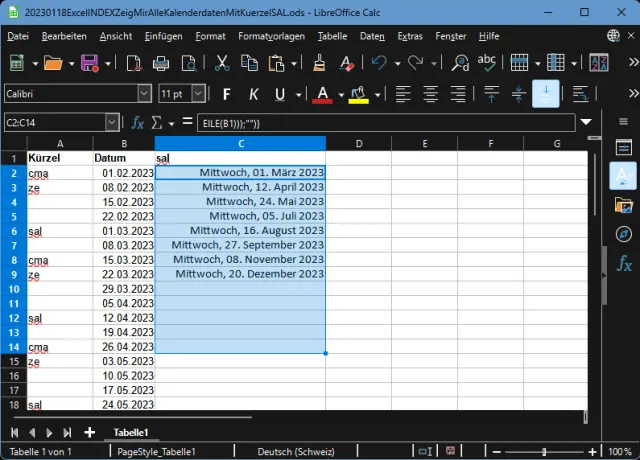
Na, also, geht ja trotzdem! Sogar per Tastenkombination.
Quelle: PCtipp.chLösung 3 – Ctrl-Taste! Die wohl eleganteste Variante ist diese. Ein simples Kopieren, indem man per Maus das kleine Quadrat der ersten Zelle in die anderen herunterzieht, funktioniert so in LibreOffice Calc nicht. Halten Sie dabei aber die Ctrl-Taste (Strg) gedrückt, klappts hingegen wieder vorzüglich.









Kommentare