

Tipps & Tricks
So gehts: «System Volume Information» verkleinern oder löschen
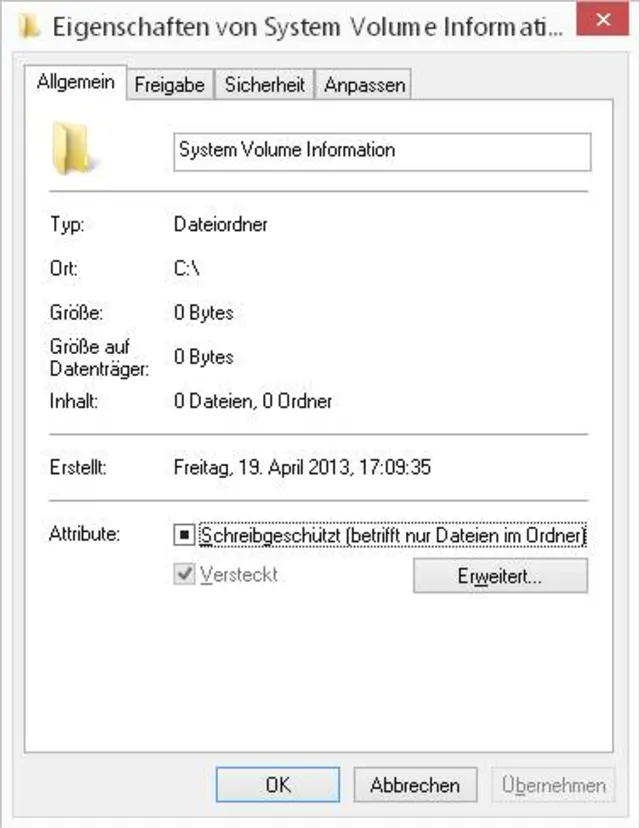
Problem: Seit die Systempartitionsgrössen wegen der teureren SSDs wieder geschrumpft sind, ist unerwünscht belegter Speicherplatz wieder ein Thema. Besonders der Windows-eigene Ordner «System Volume Information» fällt negativ auf. Was tun?
Was System Volume Information ist
Lösung: Windows selbst hält sich übrigens selbst sehr bedeckt, was die wahre Grösse des Ordners «System Volume Information» angeht.
Windows-Scherzkeks: Grösse des Ordners sei «0 Bytes»
Quelle: PCtipp.chSie bekommen diesen Wert nur mit Hilfsprogrammen wie z.B. TreeSize heraus.
Leider ist dieses Verzeichnis systemrelevant und daher sehr wichtig. Es enthält unter anderem Systemwiederherstellungspunkte. Von Hand darin herumzulöschen ist also keine Option.
Klicken Sie auf Start und tippen Sie im Suchfeld Wiederherstellung ein. Klicken Sie auf Wiederherstellungspunkt erstellen, danach klicken Sie in der Liste der Laufwerke auf Laufwerk C: (oft «Lokaler Datenträger (C:) (System») gefolgt von der Schaltfläche Konfigurieren.

Wiederherstellungsfunktionen konfigurieren
Quelle: PCtipp.chSchon sind die Einstellungen geöffnet. Sie haben verschiedene Optionen: Entweder schalten Sie den Computerschutz ganz aus (wovon wir deutlich abraten) oder Sie passen per Schieberegler die «Maximale Belegung» an.

Speicherplatz-Einstellungen zur Systemwiederherstellung
Quelle: PCtipp.chEs steht auch eine Schaltfläche Löschen zur Verfügung, die alle Wiederherstellungsdaten wegräumt. Seien Sie sich aber bewusst, dass Sie dann nicht mehr auf die Windows-eigenen Wiederherstellungsfunktionen zurückgreifen können, bis neue Wiederherstellungspunkte erstellt sind.
Wenn Sie die Wiederherstellungspunkte gelöscht oder deren Platzbedarf verringert haben, starten Sie den PC neu und prüfen einmal den freien Speicherplatz Ihres Laufwerks C:.
Ergänzung vom 3.10.2015: Wie oben beschrieben ist die Lagerung von Systemwiederherstellungspunkten eine der Hauptaufgaben des ominösen Ordners. Doch auch wenn man deren maximalen Platzbedarf auf ein paar wenige Gigabytes beschränkt, kann es vorkommen, dass er weitaus mehr Platz belegt als «erlaubt». Das Löschen einiger Wiederherstellungspunkte würde sicher etwas Platz schaffen. Aber was, wenn Sie nur ein paar davon löschen wollen? Windows selbst bietet nur die Option, alle zu löschen, mit Ausnahme des letzten. Man kann sich nicht mehrere aussuchen, die man behalten möchte. Hierfür bietet das Gratistool CCleaner offenbar eine Alternative.
Wichtig: Lassen Sie den CCleaner nur das löschen, was Sie sicher löschen wollen. Deaktivieren Sie Punkte, bei denen Sie nicht sicher sind. Solche automatischen Reinigungsprogramme haben schon manchem Anwender zu grauen Haaren verholfen; zu oft wurden Daten gelöscht, die man hätte behalten wollen. Im Prinzip brauchen Sie fürs vorliegende Problem nur eine ganz bestimmte Funktion. Die anderen sollten Sie nur benutzen, wenn Sie genau wissen, was Sie tun. Schalten Sie wenn möglich alle Löschautomatismen aus.
Nach der Installation der Gratisversion starten Sie den CCleaner. Wechseln Sie im Programm zur Rubrik Extras und darin zu System Wiederherstellung.
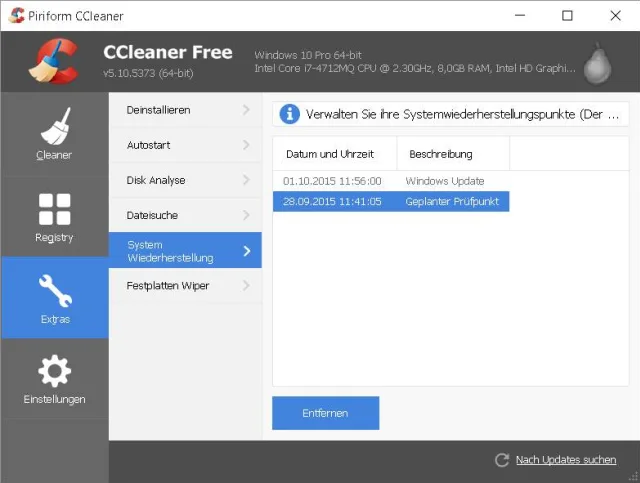
CCleaner listet die Wiederherstellungspunkte auf
Quelle: PCtipp.chHier sollten die einzelnen aufgeführt sein. Im Gegensatz zu den Windows-Bordmitteln bietet Ihnen das Tool nämlich eine weitere Funktion: Sie können einzelne Wiederherstellungspunkte anklicken und über die gleichnamige Schaltfläche Entfernen. Aber auch hier muss der neuste stehen bleiben. So haben Sie eine etwas genauere Übersicht, was Ihre Festplatte füllt, ohne zu viele Daten über Bord zu werfen. (PCtipp-Forum)










Kommentare