

Verwenden, was installiert ist
Signal-Messenger: Dokument senden
Wie Sie eine merkwürdige E-Mail zwecks Prüfung an die Tochter oder den Sohn weiterleiten, wissen Sie vermutlich schon längst: Im Mailprogramm die Mail öffnen, auf Weiterleiten klicken, die Adresse der Tochter herauspicken und absenden. Aber wenn ein Papierbrief eintrudelt, aus dem Sie nicht schlau werden, oder wenn sich Ihre Tochter oder Ihr Sohn mit der Sache befassen soll, hadern Sie vielleicht mit der elektronischen Welt.
Wie bringen Sie den Papierbrief am schnellsten auf elektronischem Weg zu Ihrem Sprössling? Der Standardweg wäre: Den Scanner einschalten, Dokument scannen und per Mail an die Tochter senden. Fehlt aber ein Scanner, können Sie auch WhatsApp oder – wie in unserem Beispiel – die Messaging-App namens «Signal» hierfür verwenden, falls Sie diese sowieso schon haben. Ich zeige es unter Android.
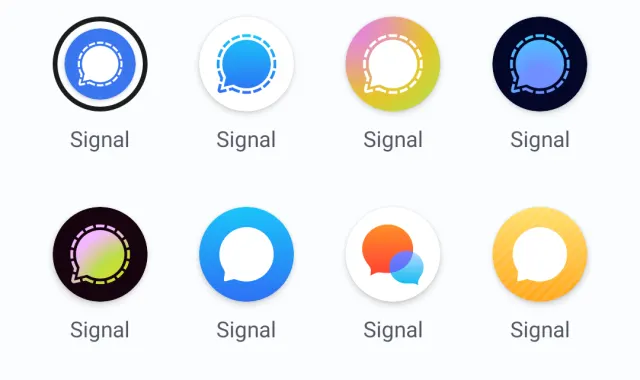
Das Signal-Symbol ist standardmässig eine weisse, mit Strichlein umfasste Sprechblase auf blauem Hintergrund. Es sollte aber mit «Signal» beschriftet sein. Es gibt auch andere Icons; meistens ist es aber das erste auf dem obigen Screenshot.
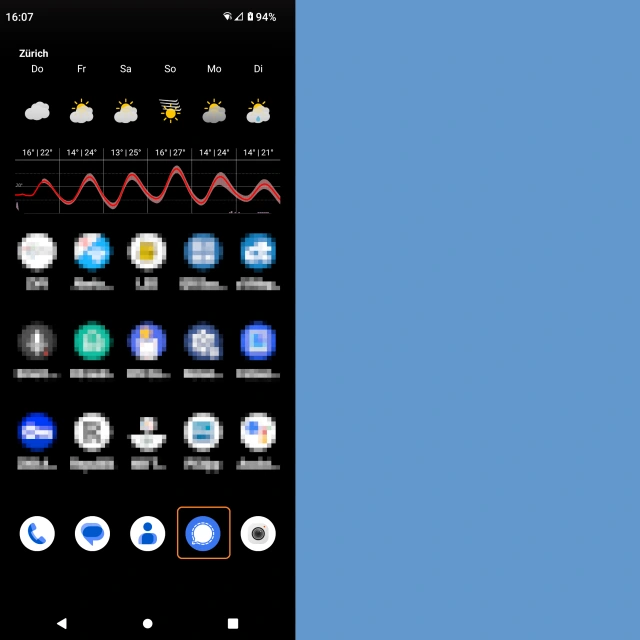
Das könnte etwa so aussehen
Quelle: PCtipp.chÖffnen Sie also Signal. Tippen Sie in der Chat-Übersicht auf den Namen der Tochter oder des Sohns (nicht aufs Symbol).
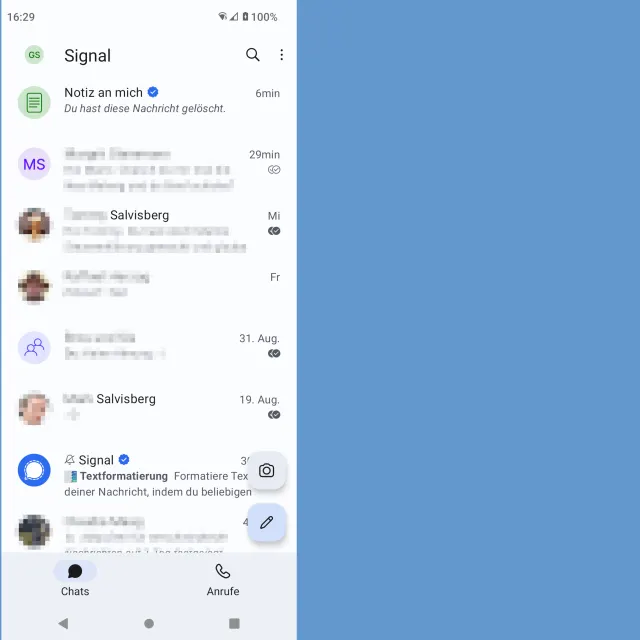
Tippen Sie auf denNamender Person, der Sie das Bild senden wollen (etwa der Tochter oder des Sohns); nicht vorne aufs Symbol
Quelle: PCtipp.chLegen Sie das Dokument, das Sie übermitteln wollen, vor sich hin. Ich nehme als Beispieldokument die Titelseite eines PCtipp. Tippen Sie unten in der Chat-Zeile aufs Foto-Kamera-Symbol.

Benutzen Sie unten das Fotoapparat-Symbol
Quelle: PCtipp.chEs öffnet sich die Foto-App. Nehmen Sie das Dokument so ins Visier, dass es möglichst im Vollbild noch Platz hat und alles Wichtige drauf ist. Tippen Sie unten mittig aufs grössere weisse Kreis-Symbol, um das Foto zu knipsen.
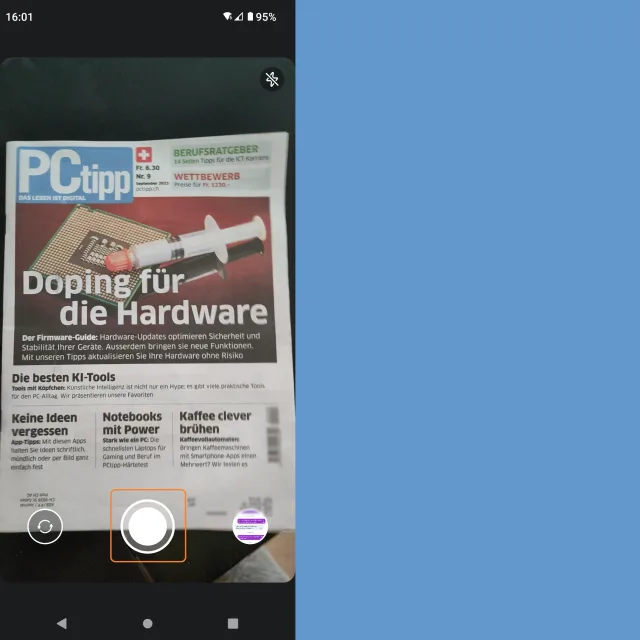
Der weisse Kreis ist der Kamera-Auslöser
Quelle: PCtipp.chDas geknipste Bild erscheint sofort in der Nachricht. Tippen Sie aufs grüne Senden-Symbol, um das Bild abzuschicken.

Unten rechts ist der grüne Senden-Knopf, der das Bild sofort an die gewählte Person verschickt
Quelle: PCtipp.chTipps zum Schluss
Fragen Sie bei der Empfängerin gleich in einer Folgenachricht zurück, ob das Bild bzw. Dokument lesbar ist. Die Qualität ist zwar meistens nicht überragend, aber in der Regel gut genug, dass die Empfängerin das Dokument lesen kann.
Je nach Handy-Kamera kann es helfen, die Auflösung etwas zu verbessern: Über den Pfeil oben links gehts zurück zur Chat-Übersicht. In dieser angekommen, tippen Sie oben rechts aufs Drei-Punkte-Symbol und gehen dort zu den Einstellungen. Tippen Sie auf Daten und Speicher und schalten Sie bei Medienqualität für Versand von «Standard» auf «Hoch» um. Wir empfehlen, dies nur zu tun, wenn das Handy entweder in einem WLAN angemeldet ist oder wenn das Datenvolumen Ihres Handy-Abos dies verträgt.
Sehr ähnlich sollte dies übrigens auch mit WhatsApp funktionieren, falls bei Ihnen nicht Signal, sondern WhatsApp üblich ist.









Kommentare