

Tipps & Tricks
Seit Upgrade auf Office 2016: Adobe-PDFMaker-Add-In streikt
Da haben die Adobe-Acrobat-User die Rechnung ohne Microsoft gemacht. Wer nämlich seine Microsoft-Office-Version von Version 2010 oder 2013 auf 2016 aktualisiert, bei dem funktioniert danach oft das Add-In «Adobe PDFMaker» nicht mehr.
Der Grund hat offenbar nichts mit der tatsächlichen Kompatibilität von Adobes COM-Add-In zu tun. Viel eher sind einige Registry-Einträge dafür verantwortlich, die das Starten des Add-Ins verhindern. Die unerwünschte Nebenwirkung besteht darin, dass Sie die Befehle des Add-Ons im Menüband nicht mehr entdecken: Der zuvor vorhandene Befehl «In Adobe PDF konvertieren» fehlt. Das Add-In lässt sich auch nicht manuell via Optionen/Add-Ins aktivieren. Wer das COM-Add-in manuell aktivieren will, wird im Bereich «Ladeverhalten» mit der Meldung abgespiesen: «Nicht geladen. Während des Ladens des COM-Add-ins ist ein Laufzeitfehler aufgetreten».
Der Work-around
Einer unserer Leser ist im Adobe-Forum auf einen Hinweis gestossen und hat den Tipp durchexerziert. Resultat: Erfolg! Wir empfehlen Ihnen aber, vorher bei Microsoft und Adobe nach Updates zu suchen. Es kann durchaus sein, dass einer der Hersteller das Problem dadurch automatisch löst. Vielleicht brauchen Sie das Add-In vorerst sowieso nicht. Sollte es dringend sein, versuchen Sie es mit der folgenden Anleitung.
Wichtig: Es ist von der Änderung einiger Registry-Schlüssel die Rede. Wir empfehlen von jedem Schlüssel kurz ein Backup zu machen, bevor Sie den Eintrag ändern. Das Exportieren eines Registry-Zweiges geht so: Klicken Sie mit Rechts auf den Zweig, in welchem Sie einen Eintrag ändern. Im Kontextmenü wählen Sie Exportieren und danach die Option «Ausgewählte Teilstruktur». Geben Sie der Sicherungsdatei einen Namen (z.B. Backup01.reg) und lassen Sie den Schlüssel speichern. Ändern Sie den Eintrag erst jetzt.
Und so gehts im Detail: Schliessen Sie sämtliche Microsoft-Office-Programme, also Word, Excel, Outlook etc. Öffnen Sie den Registry-Editor, das geht via Start/Ausführen oder Windowstaste+R und Eintippen von regedit. Stellen Sie sicher, dass Sie im Registry-Editor in der linken Spalte ganz zuoberst stehen, also am besten ist «Computer» angeklickt. Benutzen Sie im Registrierungseditor die eingebaute Suchfunktion via Bearbeiten/Suchen oder Ctrl+F und tippen Sie als Suchbegriff exakt die Zeichenfolge GreatestSuppVer ein. Drücken Sie Enter.
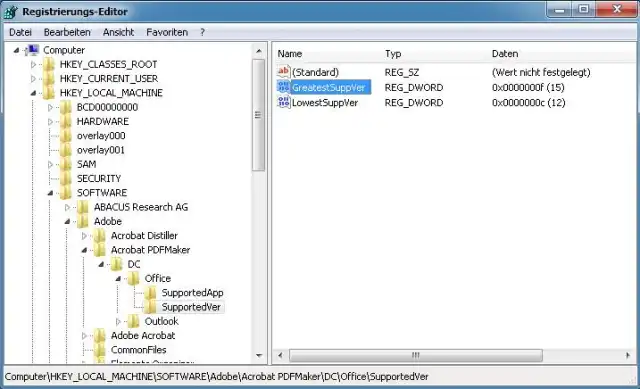
Laut Benutzeraussagen soll nach einer kurzen Weile ein erster Eintrag gefunden werden, siehe Screenshot. Sichern Sie den Zweig, wie oben beschrieben. Doppelklicken Sie den Eintrag GreatestSuppVer und wechseln Sie auf «Dezimal». Setzen Sie den Wert auf 16. Wenn er auf «Hexadezimal» steht, dürfte es etwas wie 0x0000000f(15) sein, das Sie zu 0x00000010(16) ändern.
So könnte einer der Registry-Einträge aussehen
Quelle: PCtipp.chSuchen Sie nach dem Ändern des ersten Eintrags weiter, indem Sie einmal die F3-Taste drücken. Die Suche dürfte theoretisch nur Einträge zur Adobe-Software finden. Wird ein nächster Eintrag gefunden, sichern und ändern Sie ihn ebenfalls auf die beschriebene Weise. Auf dem PC des Lesers wurden laut seiner Aussage Treffer in diesen sechs Registry-Zweigen gelandet und geändert:
- HKEY_LOCAL_MACHINE\SOFTWARE\Adobe\Acrobat PDFMaker\2015\Office\SupportedVer
- HKEY_LOCAL_MACHINE\SOFTWARE\Adobe\Acrobat PDFMaker\2015\Outlook\SupportedVer
- HKEY_LOCAL_MACHINE\SOFTWARE\Wow6432Node\Adobe\Acrobat PDFMaker\2015\Office\SupportedVer
- HKEY_LOCAL_MACHINE\SOFTWARE\Wow6432Node\Adobe\Acrobat PDFMaker\2015\Outlook\SupportedVer
- HKEY_LOCAL_MACHINE\SOFTWARE\Wow6432Node\Adobe\Adobe Acrobat\2015\Installer\X64Registry\PDFMaker
- HKEY_LOCAL_MACHINE\SOFTWARE\Wow6432Node\Adobe\Adobe Acrobat\2015\Installer\X64Registry\PDFMakerForOutlook\
Es können aber je nach Windows- und Adobe-Version auch geringfügig andere Registry-Einträge sein.
Sind alle geändert? Öffnen Sie anschliessend eins der betroffenen Office-Programm wieder. Falls die Adobe-Funktionen jetzt im Menüband immer noch nirgends zu sehen sind, müssen Sie diese vielleicht noch aktivieren. Gehen Sie zu Datei/Optionen/Add-Ins und klicken Sie auf etwas wie COM Add-Ins verwalten. Erlauben Sie dort die Ausführung des Acrobat PDFmaker COM Add-Ins. Schliessen Sie das Programm noch einmal und öffnen Sie es erneut, dann sollte das Add-In wieder laufen. (PCtipp-Forum)









Kommentare