

Tipps & Tricks
Schnellkonvertieren: *.doc zu *.docx, *.xls zu *.xlsx

Eins schicken wir gleich voraus: Konvertieren Sie nicht wild drauflos. Im Prinzip könnten Sie die alten Dateiformate auch so lassen, siehe auch den Schlusssatz dieses Artikels. Word, Excel usw. können mit diesen Formaten nach wie vor bestens umgehen.
Dennoch haben die alten Office-Dateiformate mit Endungen wie *.doc, *.xls und *.ppt einige Nachteile. Die drei augenfälligsten: Erstens lässt sich bei den alten Formaten anhand des Dateityps nicht sagen, ob ein potentiell gefährliches Makro drinsteckt. Das erhöht das Gefühl der Unsicherheit beim Öffnen von Files. Zweitens enthalten die neueren Office-Versionen (ab Office 2007) einige Funktionen und Gestaltungsmittel, deren Ergebnisse Sie nur in den neuen Office OpenXML-Dateiformaten (*.docx, *.xlsx usw.) speichern können. Drittens sind die Dateien in den neuen Formaten meist viel kleiner. Sie benötigen also auf der Festplatte weniger Platz.
Lösung: Theoretisch könnten Sie natürlich jede Datei einzeln öffnen und konvertieren. Etwa in Word 2013 können Sie übers Menü Datei bei «Kompatibilitätsmodus» auf Konvertieren sowie OK klicken und danach die Datei speichern. Aber diese einzeln zu öffnen dauert eben doch etwas lange.
Schneller gehts mit einem Hilfsprogramm. Es kann bis zu 15 Dateien gleichzeitig konvertieren – und zwar aus dem Windows-Explorer heraus.
Laden Sie den b2xtranslator von dieser Webseite herunter:
https://sourceforge.net/projects/b2xtranslator/files/b2xtranslator/
Klicken Sie hierzu dort auf Link Download b2xtranslator_setup_r649.msi (948.2 kB) und speichern Sie die Datei «b2xtranslator_setup_r649.msi» in Ihrem Downloadordner. Starten Sie die Installation per Doppelklick. Im ersten Dialog klicken Sie auf Next. Im zweiten könnten Sie wählen, ob jeder Nutzer dieses PCs das Tool benutzen darf («Everyone») oder nur Sie selbst bzw. nur Ihr aktueller Benutzeraccount («Just me»). Erlauben Sie das ruhig «Everyone» und klicken Sie auf Next.
Installation des b2xtranslators für alle User
Quelle: PCtipp.chIm nächsten Fenster gehts um die Kontextmenüeinträge. Genau die wollen wir haben. Lassen Sie alle drei angehakt, falls Sie gerne Word-, Excel- und PowerPoint-Dateien schnell per Rechtsklick konvertieren wollen. Klicken Sie zweimal auf Next, bejahen Sie die Rückfrage der Benutzenkontensteuerung und klicken Sie am Ende auf Close.
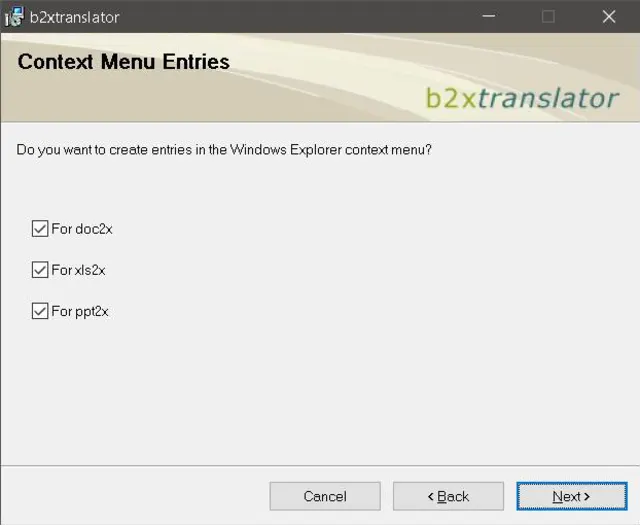
Lassen Sie alle drei angehakt
Quelle: PCtipp.chDie Installation ist abgeschlossen. Schon steht das Tool zur Verfügung. Öffnen Sie im Windows-Explorer einen Ordner mit Dateien in den alten Dateiformaten. Wenn Sie nun mit der rechten Maustaste auf eine alte Word-Datei (*.doc) klicken, bietet das Kontextmenü unter Anderem den Befehl Convert to .docx an. Bei alten Excel-*.xls-Dateien bietet es Convert to .xlsx und bei alten PowerPoint-Files folgerichtig Convert to .pptx.
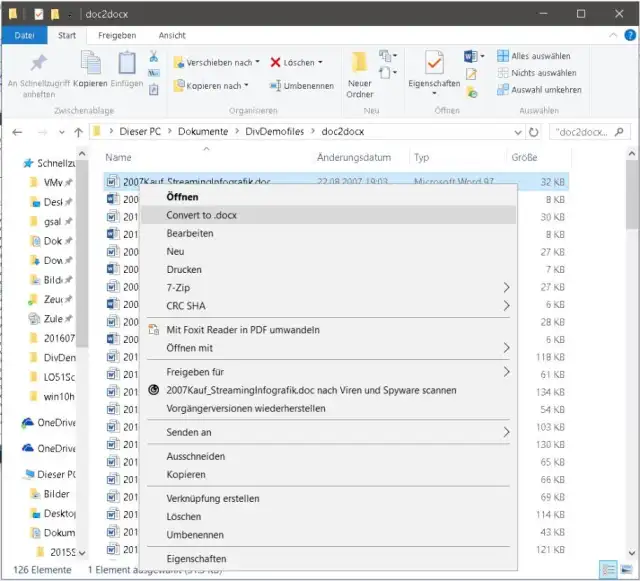
Der Konverter integriert sich ins Kontextmenü des Windows-Explorers
Quelle: PCtipp.chBeachten Sie folgende Punkte
Mehrere Files gleichzeitig: Sie können auch mehrere Dateien gleichzeitig markieren und konvertieren. Bei unseren Versuchen funktionierte das bei bis zu fünfzehn Dateien. Sobald Sie 16 oder mehr Dateien markieren, verschwindet der Befehl aus dem Kontextmenü. Aber auch in Tranchen zu 15 Stück geht das Konvertieren so viel flotter als wenn Sie die Dateien einzeln öffnen und konvertieren müssten.
Platzbedarf: Die alten Dateien bleiben am gleichen Ort liegen. Sie müssen diese also nachher manuell auslagern oder löschen. Vor dem Löschen prüfen Sie aber bei wichtigen Files, ob die neuen konvertierten Exemplare ordnungsgemäss funktionieren.
Makroerkennung: Gut ist auch, dass der b2xtranslator erkennt, wenn es sich um Dateien mit Makros handelt. Die konvertierten .doc-Files mit Makro werden darum korrekterweise nicht als .docx, sondern als .docm gespeichert.
Neues Datum: Die konvertierten Exemplare Ihrer Word-Dateien tragen logischerweise das nicht das ursprüngliche Datum, sondern jenes, an dem die Konvertierung vorgenommen wurde. Falls Sie also Ihre Office-Dateien anhand der Erstell- oder Bearbeitungsdaten organisieren oder durchsuchen, könnte das zu einem Problem werden. Darum hier noch der Tipp: Konvertieren Sie nur jene Dateien, von denen Sie annehmen, dass Sie diese wieder bearbeiten. Bei Daten, die eher Archiv-Charakter haben und nicht mehr verändert werden sollen, ist das nicht nötig.









Kommentare