

Tipps & Tricks
RGB-Werte fürs Farbschema auslesen
Sie möchten vielleicht für Excel oder PowerPoint ein Farbschema zusammenstellen, das die Farben Ihres Unternehmens widerspiegelt. Grössere Unternehmen hätten hierfür meistens eine Werbe- oder Marketingabteilung, die Ihnen die genauen Farbcodes vermutlich nennen könnte.
Wenn Sie auf eine solche Ressource nicht zugreifen können, müssen Sie selbst Hand anlegen. Das müssen Sie in Ihrem Office nur einmal machen – das in PowerPoint erstellte Farbschema steht danach auch in Excel zur Verfügung.
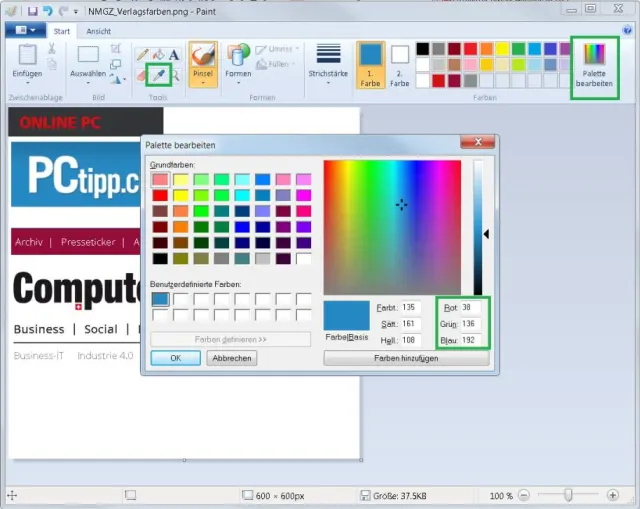
So gehts: Natürlich könnten Sie versuchen, anhand eines bestehenden Logos quasi von blossem Auge die Farbe zu ermitteln. Das kommt jedoch selten gut heraus. Ein einfaches Windows-Bordmittel kann Ihnen hierbei aber helfen. Öffnen Sie den kleinen Bildeditor Paint und laden Sie darin das Logo (oder mehrere). Klicken Sie bei den Tools aufs Pipettensymbol und klicken Sie in einem Logo eine Stelle an, die bestmöglich die gewünschte Farbe trägt. Die Farbe wird bei «1. Farbe» übernommen. Klicken Sie hinter den Farbkästchen auf Palette bearbeiten. Hier sehen Sie in der rechten Spalte von oben nach unten die Werte für Rot, Grün und Blau (RGB). Notieren Sie einen Namen für die Farbe und dahinter die ermittelten Werte. Wiederholen Sie das für alle Farben, deren Codes Sie brauchen.
Farben per Paint-Pipette auslesen
Quelle: PCtipp.chHinweis: PowerPoint hätte auch eine Art Pipette. Da wird aber die Farbe nur angezeigt, während Sie per Maus über die gewünschte Stelle fahren.
Nun haben Sie die Farben ermittelt. Um diese jetzt in ein eigenes Farbschema für PowerPoint zu übernehmen, gehen Sie wie folgt vor: Starten Sie PowerPoint. Im Reiter Entwurf klappen Sie bei einem Bereich wie Varianten das kleine Menü auf, gehen zu Farben und wählen unten Farben anpassen.
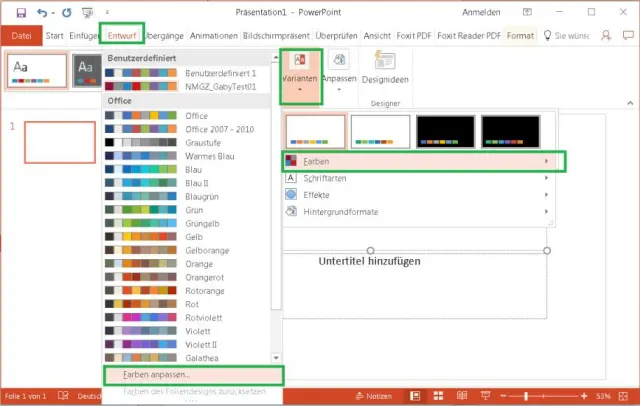
Rufen Sie hier das Werkzeug Farben anpassen auf
Quelle: PCtipp.ch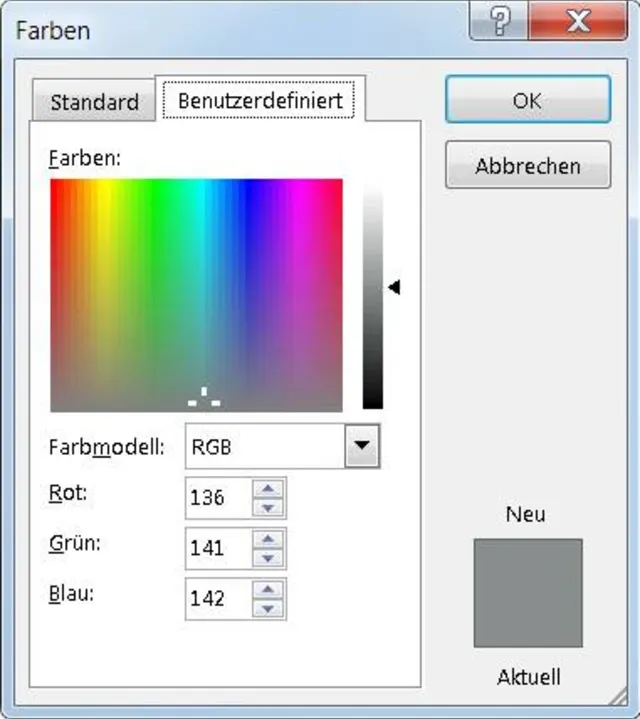
Farbcodes manuell eintippen
Quelle: PCtipp.chWeisen Sie den einzelnen Verwendungszwecken passende Farben zu. Klappen Sie hierfür das Farbkästchen auf und gehen Sie zu Weitere Farben. Wechseln Sie zum Reiter Benutzerdefiniert, können Sie die Farbcodes eintippen. Haben Sie alle Farben zugeordnet, tippen Sie anstelle von «Benutzerdefiniert» eine Bezeichnung für Ihr Schema ein.
In Zukunft weisen Sie das Farbschema Ihrer PowerPoint-Präsentation wie folgt zu: Öffnen Sie die Präsentation. Im Reiter Entwurf gehts zu Varianten. Wählen Sie eine helle oder dunkle Variante aus, klappen Sie bei Varianten das Menü auf und schnappen Sie sich unter Farben Ihre persönliche Farbpalette.
Und in Excel? Weisen Sie Ihrer Tabelle eine Tabellenvorlage zu. Gehen Sie hierzu im Reiter Start zu Tabelle formatieren und wählen Sie eine passende Vorlage aus. Excel fragt, wo sich die Daten der Tabelle befinden, und schlägt gleich den Bereich der benutzten Zellen vor. Prüfen Sie die Angabe und übernehmen oder korrigieren Sie den Bereich. Excel formatiert die Tabelle gemäss Vorlage. Wechseln Sie zu Seitenlayout und klappen Sie bei Designs das Menü Farben aus. Hier finden Sie das vorhin unter PowerPoint erstellte Farbschema ebenfalls.










Kommentare