

Tipps & Tricks
Praktisches Excel-Miniatur-Makro erhöht aktuelle Zelle um «1»
Nicht selten möchte man Excel nicht für riesige Datenmengen verwenden, sondern darin schlicht etwas zählen. Wie viele Amseln, Blaumeisen etc. sehen Sie bei Ihrem Besuch im städtischen Park? Wenn Sie ein Tablet mit Excel dabeihaben, dann können Sie die Vögel sehr einfach zählen. Hilfe bietet hier ein winziges Excel-Makro. Es tut nichts anderes, als die aktuell angeklickte Zelle um den Wert von 1 zu erhöhen. Natürlich können Sie das auch für anderes brauchen, das Sie in Einzelschritten zählen wollen.
Lösung: So gehts Schritt für Schritt, falls Sie in Ihrer Excel-Tabelle einen grossen Knopf einrichten wollen, den Sie benutzen möchten. Es soll ja Tablet-tauglich sein.
Schritt 1: Blenden Sie in Excel die Entwicklertools ein, sofern nicht schon geschehen. Klicken Sie hierfür mit rechts aufs Menüband und wählen Sie Menüband anpassen. Aktivieren Sie in der rechten Spalte den Punkt Entwicklertools und klicken Sie auf OK.
Schritt 2: Schaffen Sie ober- oder unterhalb oder rechts Ihrer Tabelle etwas Platz; denn dort kommt der Knopf hin. Das können Sie z.B. durch Anpassen von Zeilenhöhen oder Spaltenbreiten erreichen. Wechseln Sie zu den Entwicklertools. Bei «Steuerelemente» schnappen Sie sich aus Einfügen gleich das erste Formularsteuerelement Schaltfläche. Zeichnen Sie es dort ein, wo Sie den Knopf haben möchten.
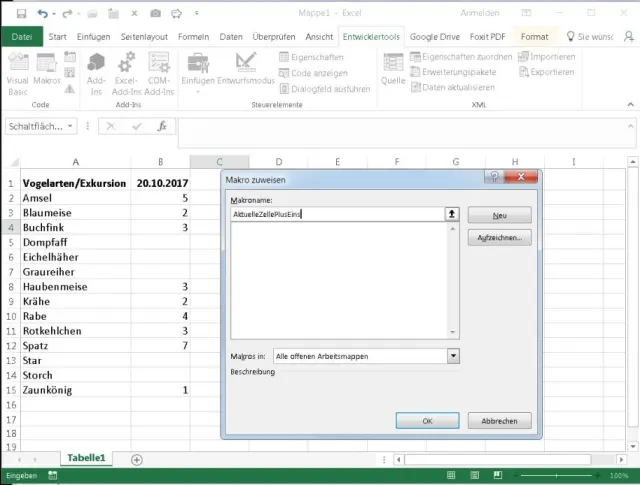
Schritt 3: Beim Loslassen der Maus erscheint «Makro zuweisen». Tippen Sie bei «Makroname» zum Beispiel den Namen AktuelleZellePlusEins ein und klicken Sie auf Neu.
Sie können auch ein neues Makro zuweisen
Quelle: PCtipp.chSchritt 4: Es öffnet sich das Visual-Basic-Code-Fenster, das bereits die Zeilen «Sub AktuelleZellePlusEins()» sowie «End Sub» enthält. Dazwischen fügen Sie jetzt bloss noch diese eine kurze Zeile ein:
ActiveCell.Value = ActiveCell.Value + 1
Nun lautet das Makro so:
Sub AktuelleZellePlusEins()
ActiveCell.Value = ActiveCell.Value + 1
End Sub
Schritt 5: Klicken Sie auf Datei/Schliessen und zurück zu Microsoft Excel. Das Makro und die Schaltfläche funktionieren bereits! Klicken Sie in eine beliebige Zelle und klicken Sie auf die Schaltfläche. Sie werden sehen, dass der Wert jetzt um 1 erhöht wird.
Schritt 6: Aber das geht noch etwas hübscher. Klicken Sie mit rechts auf Ihre Schaltfläche und wählen Sie Text bearbeiten. Innerhalb des Knopfes können Sie nun statt «Schaltfläche 1» einen besseren Text schreiben, zum Beispiel «1 addieren» oder schlicht «+1». Fertig? Klicken Sie nochmals mit rechts auf den Knopf und wählen Sie Steuerelement formatieren. Im Reiter Schrift wählen Sie eine beliebige Schriftfarbe und -grösse; Sie können die Schrift auch fett gestalten. Seien Sie da ruhig mutig! Klicken Sie auf OK.
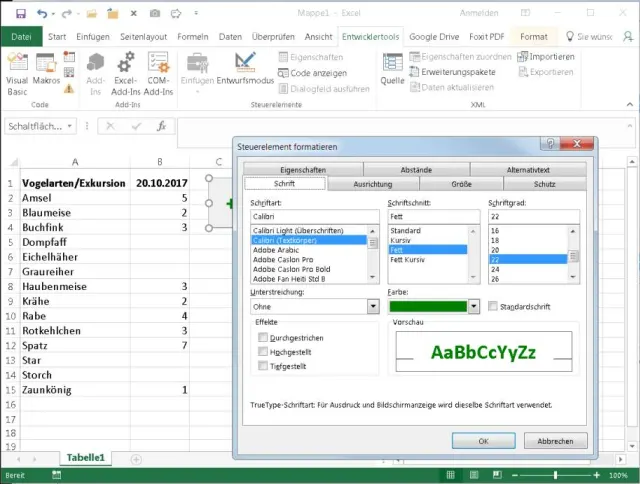
Gestalten Sie die Schrift im Knopf etwas schöner
Quelle: PCtipp.chSchritt 7: Speichern Sie die Datei – und zwar (wichtig) unter dem richtigen Dateityp. Gehen Sie hierfür zu Datei/Speichern unter. Im rechten Teil wählen Sie unterhalb des Feldes mit dem Dateinamen den Typ «Excel-Arbeitsmappe mit Makros (*.xlsm)».
Fertig! Wenn Sie die Datei auf einem PC, Notebook oder Tablet mit Windows bzw. mit Microsoft Office in Excel öffnen, müssen Sie meistens ein bis zwei Meldungsleisten bestätigen, um das Ausführen von Makros zuzulassen.
Die Benutzung des Files ist dann noch ein Kinderspiel: Klicken oder tippen Sie in die Zelle, die Sie um eins erhöhen möchten. Klicken oder tippen Sie auf den Knopf. Wenn im vorliegenden Beispiel gerade zwei oder mehr Vögel derselben Sorte daherkommen, tippen Sie eben zwei- oder mehrmals auf den Knopf.
Zusatztipp: Möchten Sie das Makro nicht über einen Knopf ausführen, sondern über eine Tastenkombination? Öffnen Sie die Datei und klicken Sie in den Entwicklertools auf Makros. Klicken Sie in der Liste das betroffene Makro an und wählen Sie Optionen. Excel schlägt Ihnen schon ein Tastenkürzel in Kombination mit der Ctrl-Taste (Strg-Taste) vor. Sie brauchen also da nur noch die zweite Taste anzugeben. Tippen Sie z.B. den Buchstaben d ein (es gehen nur Buchstaben), wird in diesem File in Zukunft mit dem Tastenkürzel Ctrl+d (Strg+d) die aktuelle Zelle um den Wert 1 erhöht.
Aufgepasst! Beim Zuweisen des Tastenkürzels verwenden Sie keinesfalls die folgenden Buchstaben, denn die brauchts im Zusammenhang mit der Ctrl+Taste bereits für besonders häufig gebrauchte Windows-Funktionen: A, C, P, O, V, X, Y, Z. Frei sollten Ctrl+R, Ctrl+D, Ctrl+I, Ctrl+J sein. (PCtipp-Forum)










Kommentare