

Tipps & Tricks
Plötzlich zu grosse/zu kleine Icons in Office
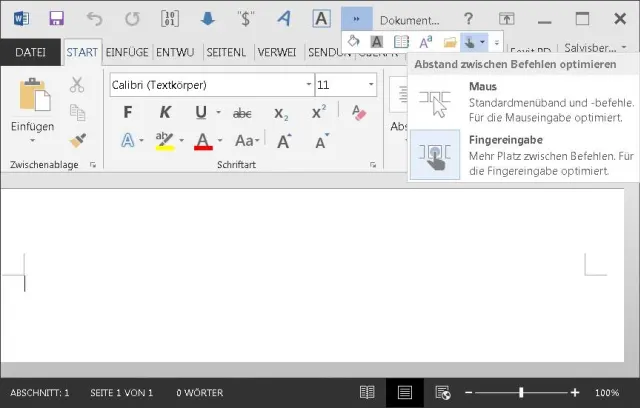
Sie haben sich vielleicht verklickt und finden sich plötzlich in einem Microsoft Office wieder, das bei den Befehlen viel zu grosse Symbole zeigt. Oder zu kleine.
Lösung: Wahrscheinlich haben Sie bloss Ihr Office-Programm auf den Tablet-Modus umgestellt. Widmen Sie sich einmal der Schnellstartleiste links am oberen Rand Ihrer Office-Anwendung. Entweder direkt darin oder im kleinen Ausklappmenü an deren rechtem Rand finden Sie das Symbol, das eine Hand mit ausgestrecktem Zeigfinger zeigt oder einen Befehl Fingereingabe-/Mausmodus. Dies ist das Icon zum Umschalten zwischen Tablet- und Desktop-Modus. Auf Tablet-Computern und sonstigen Bildschirmen mit Touchscreen lassen sich Word, Excel & Co. leichter bedienen, wenn die Icons grösser und damit per Fingertipp einfacher zu treffen sind.
Hier schalten Sie zwischen Fingereingabe- und Mausmodus um
Quelle: PCtipp.chOder liegts an Windows?
Dünken Sie alle angezeigten Symbole zu gross, auch jene in anderen Programmen, in der Taskleiste oder auf dem Desktop? Dann ist es womöglich keine Office-Einstellung, sondern liegt an irgend etwas unter Windows selbst. Die zwei wahrscheinlichsten Ursachen sind eine zu niedrige Auflösung oder die Benutzung einer vergrösserten Darstellung.
Auflösung: Klicken Sie mit Rechts auf den Desktop und öffnen Sie unter Windows 10 Anzeigeeinstellungen/Erweiterte Anzeigeeinstellungen oder unter Windows 7 direkt Bildschirmauflösung. Prüfen Sie, welche Auflösung eingestellt ist. Vielleicht wurde die Auflösung einfach auf einen anderen, für diesen Bildschirm nicht optimalen Wert geändert. Bei neueren PCs/Notebooks sollten Sie hier mit mindestens ungefähr 1920x1080 rechnen, bei Desktop-Monitoren auch mit deutlich mehr. Wenn also auf einem HD-fähigen Bildschirm etwas wie 1024x768 eingestellt ist, dann ist es kein Wunder, wenn die Icons riesig aussehen. Prüfen Sie anhand eines Herstellerdatenblatts (oder Spezifikationen auf der Herstellerwebseite), welche optimale («native») Auflösung Ihr Bildschirm/Notebook unterstützt. Stellen Sie genau diese ein. Falls das nicht möglich ist, fehlt wahrscheinlich die Treibersoftware zu Ihrer Grafikkarte. Installieren Sie den richtigen Treiber, dann lässt sich auch die Auflösung wieder richtig einstellen (siehe auch: «So finden Sie jeden Gerätetreiber».
Augenfreundlichere Darstellung: Die hohen Auflösungen der aktuellen Geräte führen oft zu einer zu kleinen Schrift. Weil aber das Herunterschrauben der Auflösung schade wäre für Fotos und Videos, die Sie betrachten, gibts in Windows die Optionen zum separaten Vergrössern von Texten und Symbolen.
In Windows 10 gehts via Rechtsklick auf den Desktop zu den Anzeigeeinstellungen. Sie finden hier einen Schieberegler unterhalb von «Grösse von Text, Apps und anderen Elementen ändern». Ziehen Sie diesen nach links oder rechts, bis die gewünschte Vergrösserungs- oder Verkleinerungsstufe erreicht ist. In Windows 7 gibts hierfür ebenfalls einen Rechtsklick auf den Desktop, diesmal gefolgt von Bildschirmauflösung und Text und weitere Elemente vergrössern oder verkleinern. Auch da bringen Sie die Sache per Schieberegler in Ordnung. (PCtipp-Forum)









Kommentare