

19. Jun 2023
Lesedauer 3 Min.
Android-Tipp
Philips-Hue-Lampe zu Google Home hinzufügen und mit Google Assistant steuern
Sie können Ihre Philips-Hue-Glühbirne auch über einen Sprachassistenten wie Google Assistant steuern. So gehts.

Wer smarte Geräte in seinem Zuhause gerne über einen Sprachassistenten wie Google Assistant bedient, möchte dies vielleicht auch auf Glühlampen aus der Philips-Hue-Serie anwenden.
In der Philips-Hue-App
- Öffnen Sie die Philips-Hue-App (wenn Sie keine Bridge haben).
- Wenn Sie die Lampe neu zur App hinzufügen, werden Sie am Ende gefragt, welchen Sprachassistenten Sie einrichten möchten. Falls Ihre Lampen bereits alle zur Philips-Hue-App hinzugefügt sind, gehen Sie zu Einstellungen und dort zu Sprachassistenten.
- Tippen Sie auf Google Home. Anschliessend werden Sie darauf hingewiesen, dass Hue-Lampen, die Sie zu Google Home hinzufügen möchten, im selben Zimmer erkennbar sein müssen wie z. B. Ihr Google Home oder ein Google-Nest-Gerät.
- Tippen Sie auf Erkennbar machen. Danach werden Sie auf die Google-Home-App verwiesen, die Sie direkt via Button Google-Home-App öffnen wählen können. Die Suche nach dem Licht wird direkt gestartet. Folgen Sie der Anleitung auf dem Display.
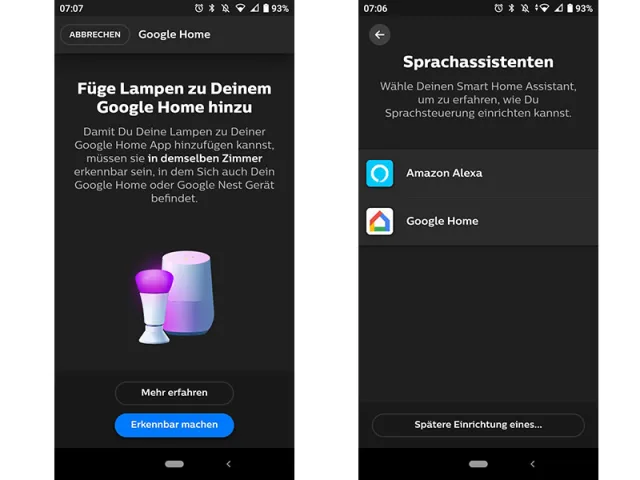
Die Philips-Hue-Bluetooth-App
Quelle: Screenshot/PCtipp.chIn der Google-Home-App
Update 19.6.23: Philips Hue gibt neu die Info, dass man für den Zugriff auf Hue-Geräte von einer Drittanbieter-App zwingend eine Hue-Bridge haben muss, die mit dem Hue-Konto verknüpft ist. Falls Sie, wie die Autorin, keine Bridge besitzen, gehts so:
- Öffnen Sie die Google-Home-App.
- Tippen Sie auf den Tab Geräte.
- Hier gehts zum Button +Hinzufügen.
- Wählen Sie anschliessend Neues Gerät (anstelle von Mit Geräten von Google kompatibel).
- Wählen Sie aus der Liste Licht.
- Unter Was möchtest du einrichten? wählen Sie Gerät mit «Nahtlose Einrichtung» (ausser Ihr Gerät ist Matter-kompatibel).
- Folgen Sie der Anleitung auf dem Display. Bei uns brauchte es mehr als einen Versuch, bis die Lampe erkannt wurde. Wählen Sie sie dann aus und tippen Sie auf Verbinden.
- Anschliessend wählen Sie den Standort (Raum) aus. Tippen Sie auf Weiter.
- Die Glühbirne wird eingerichtet. Sie können danach entweder weitere Lampen einrichten oder Sie tippen auf Fertig.
- Jetzt finden Sie die Hue-Beleuchtung in Google-Home unter Favoriten oder Geräte.
- Um die Lampe zu steuern, sagen Sie nun: «Hey Google, Lampe/Licht in [Raumname, z. B. Flur] aus». Oder «Hey Google, [Name, bspw. Gang] Ein».
Hinweis: Dies wurde mit einem Android-12-Smartphone und der Google-Home-Beta-Version 3.2.1.7 durchgeführt.
(Ursprung: August 2021, aktualisiert und ergänzt am 19.06.23)











Kommentare