Anzeige
Anzeige
Anzeige
Lesedauer 2 Min.

Für ein persönliches Webarchiv

Ziel: der Inhalt einer Website soll eingetütet und für die Ewigkeit konserviert werden – mit allen Texten, Bildern und sogar Schriften, die ihn ausmachen. Wie es auf dem Mac geht, zeigen wie hier.
© (Quelle: PCtipp.ch)

Wir alle wissen: Das Web ist kurzlebig. Eine Webseite, die gestern noch existierte, hat sich gerade verabschiedet. Oder ihr Inhalt wurde soweit verändert, dass die besten Informationen weg sind. Vielleicht möchte man aber dauerhaft wissen, welcher Preis auf einer Produktseite an einem bestimmten Tag verlangt wurde, um ihn später mit einer (vermeintlichen) Aktion zu vergleichen. Kurz, der Inhalt einer Website soll eingetütet und für die Ewigkeit konserviert werden – mit allen Texten, Bildern und sogar Schriften, die ihn ausmachen.

Genau das leistet die Erweiterung SingleFile for Safari. Auf Knopfdruck speichert sie den gesamten Inhalt in einer einzelnen HTML-Datei im Downloads-Ordner. Anschliessend lässt sich die Datei in jedem beliebigen Webbrowser öffnen – entweder für Referenzzwecke oder um im Nachhinein Bilder und Texte herauszukopieren, indem diese mit der rechten Maustaste angeklickt, werden.

Installation

Die Anwendung respektive Erweiterung wird aus dem Mac App Store geladen. Nach der Installation starten Sie Safari. Öffnen Sie in den Einstellungen den Bereich Erweiterungen, Bild 1 A, und aktivieren Sie SingleFile mit allen Rechten B. Denn die Funktion bedingt, dass die Erweiterung alle Websites lesen kann.
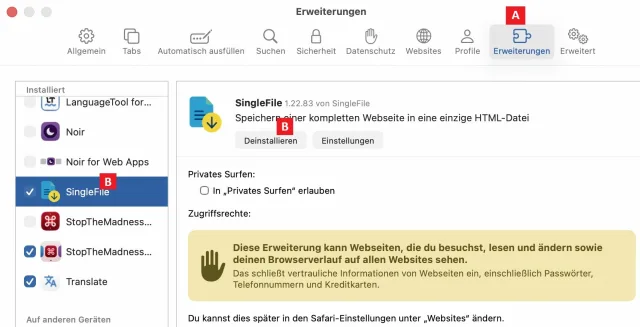
Bild 1: Die Erweiterung wird in den Einstellungen von Safari aktiviert und benötigt die entsprechenden Rechte, um die Seite auszulesen und zu sichern

© Quelle: PCtipp.ch

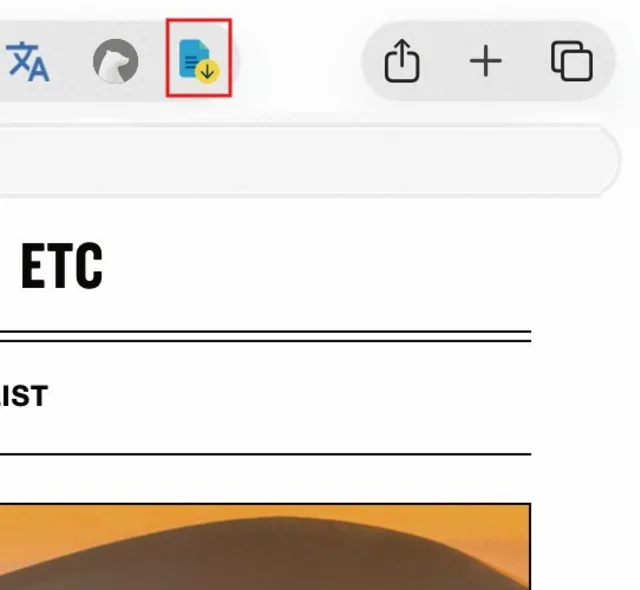
Bild 2: Das unscheinbare Symbol verpackt die Seite in ein einzelnes Archiv

© Quelle: PCtipp.ch

Danach reicht ein Klick auf das SingleFile-Symbol in der Symbolleiste eines Safari-Fensters, um den Inhalt der aktuellen Website zu laden, Bild 2. Dabei muss lediglich sichergestellt sein, dass die Website komplett geladen worden ist, bevor das Archiv angelegt wird.

Info: Download im Mac App Store unter go.pctipp.ch/3480, Englisch, kostenlos.

Kommentare

Apple Web-Dienste Safari
Anzeige
Anzeige

Neueste Beiträge

PC-Maus
Im Test – Logitech Mobi Fold
Nach dem Klapp-Handy kommt die faltbare Maus. Logitechs Mobi Fold soll der ideale Begleiter für unterwegs sein. Ob das alles nur grosse Klappe ist oder auch was dahintersteckt, verrät unser Test.
3 Minuten
12. Jun 2026
Prüfung des Einsatzes von Linked Data Services
Linked Data Service (LINDAS) ist eine IT-Dienstleistung des Bundesarchivs (BAR). Mit LINDAS können Bund, Kantone und Gemeinden frei verfügbare, sogenannte offene Verwaltungsdaten (Open Government Data – OGD) vernetzen und publizieren.
2 Minuten
11. Jun 2026
Videos zum Test vom Mähroboter Mova LiDAX Ultra 1000
Der PCtipp hat den Mähroboter Mova LiDAX Ultra 1000 einem ausführlichen Test unterzogen. Hier noch zwei Videos dazu.
2 Minuten
11. Jun 2026

Das könnte Sie auch interessieren

Tipps & Tricks
Schweizer Handy-Nummer: So finden Sie sie heraus
Wenn man einen Kollegen oder einen Firmenkontakt sucht und nicht an seine Handy-Nummer herankommt, hilft manchmal ein einfacher Google-Suchtrick.
3 Minuten
29. Jan 2019
Outlook-Tipps
Das neue Outlook
Microsoft hat seine beliebte E-Mail- und Organisations-Software Outlook komplett überarbeitet. Wir zeigen Ihnen Schritt für Schritt, wie Sie die neue Version einrichten, bedienen und optimal auf Ihre Bedürfnisse anpassen.
9 Minuten
10. Apr 2024
PDF-Tipps
Kostenlose PDF-Tools im Überblick
Das Portable Document Format, kurz PDF, eignet sich ideal zur Weitergabe und Archivierung von Dokumenten. Einmal erstellte PDFs nachträglich zu bearbeiten, ist allerdings nicht ganz so einfach. Diese kostenlosen PDF-Tools lösen das Problem.
8 Minuten
27. Mai 2026
Anzeige
Anzeige
Anzeige
Anzeige
Anzeige
Anzeige

Kommentare