

Lieber grau als gelb
PDF in Graustufen umwandeln
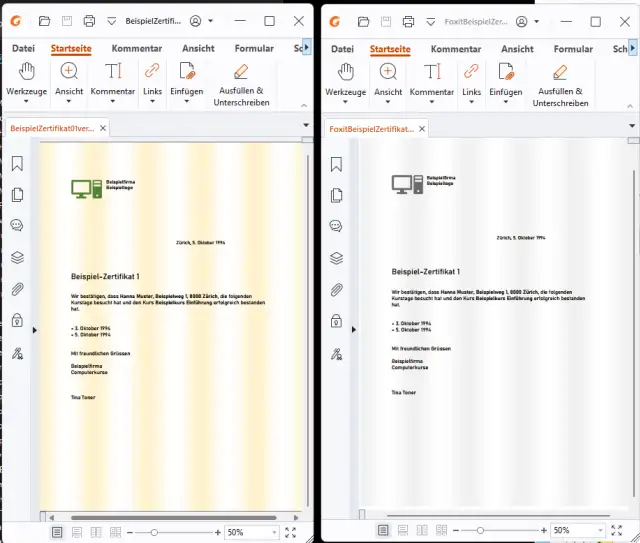
Sie haben Dokumente eingescannt, denen man ihr Alter schon etwas ansieht. Vergilbte Ränder und Ähnliches fallen weniger auf, wenn Sie die Dokumente in Graustufen umwandeln. Natürlich könnten Sie dies einfach nochmals mit Graustufen neu einscannen. Manche Scanner-Software hat vielleicht sogar automatische Funktionen für diese Zwecke. Falls dies aber keine Option ist, hilft dieser Tipp. Ich zeige es am Beispiel des Foxit Readers, aber prinzipiell dürfte dies mit jedem PDF-Betrachter praktisch gleich funktionieren.
Wichtig: Kopieren Sie die Originaldateien zuerst in einen separaten Ordner. Hantieren Sie nur mit diesen Arbeitskopien, damit die Originale unangetastet bleiben.
Lösung: Öffnen Sie das PDF, zum Beispiel im Foxit Reader. Gehen Sie zu Datei/Drucken. Als Drucker wählen Sie einen PDF-Drucker aus, etwa Microsoft Print to PDF (oder einen anderen PDF-Treiber).
Wichtig: Klicken Sie auf Eigenschaften, anschliessend auf Erweitert. Hier könnten Sie die Papiergrösse auf A4 stellen, denn manchmal ist das USA-übliche Letter-Format voreingestellt. Falls Sie hier etwas ändern mussten, übernehmen Sie die Änderung mit OK. Verwenden Sie oben das Kästchen Als Graustufen drucken. Klicken Sie auf OK und geben Sie einen Speicherort und einen Dateinamen ein. Das Dokument wird erstellt.
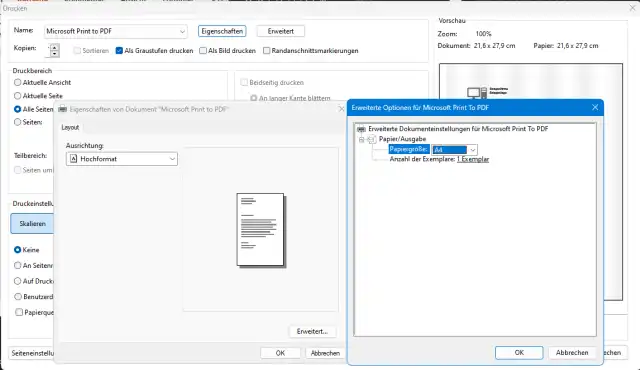
Prüfen Sie auch das Papierformat. Meistens passt «A4 Hoch»
Quelle: PCtipp.chZusatztipp: Müssen Sie gleich mehrere Dateien behandeln? Der Foxit Reader kann dies etwas beschleunigen. Prüfen Sie zuerst, ob es bei der ersten Datei zufriedenstellend geklappt hat.
Unter Datei finden Sie auch Batch-Druck. Stellen Sie auch hier den PDF-Drucker ein und legen Sie via Eigenschaften/Erweitert das A4-Format fest. Aktivieren Sie Als Graustufen drucken. Bei Skalierung greifen Sie zu Keine. Klicken Sie auf Dateien hinzufügen und wählen Sie die Files aus. Sie können mehrere markieren. Sobald alles sitzt, klicken Sie auf OK. Auch hier müssen Sie einen Ordner auswählen und für jede Datei einen Namen angeben.
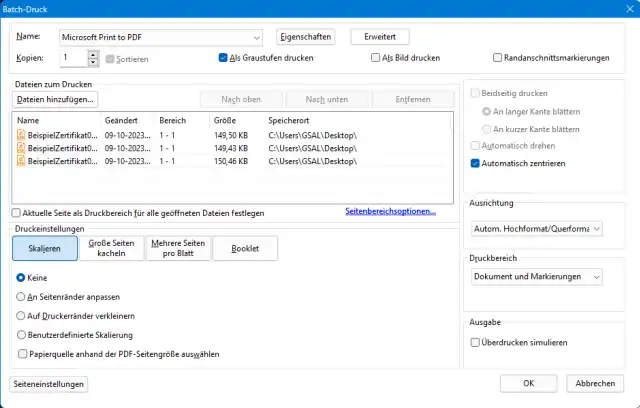
Der Foxit Reader kann auch mehrere Dateien hintereinander behandeln
Quelle: PCtipp.ch








Kommentare