

Tipps & Tricks
Papierkorb in die Taskleiste stecken

Da der Papierkorb auf dem Desktop liegt, wird er eigentlich immer von irgendeinem Fenster überdeckt. Dabei wäre es doch manchmal praktisch, ihn auch ohne Verkleinern aller Fenster in Klickweite zu haben.
Lösung: Das geht übrigens in Windows 7 und Windows 10 praktisch gleich. Klicken Sie mit rechts auf eine freie Stelle Ihrer Taskleiste. Gehen Sie zu Symbolleisten/Neue Symbolleiste.
Blenden Sie eine neue Symbolleiste ein
Quelle: PCtipp.chNavigieren Sie im neuen Fenster zu diesem Ordner:
C:\Users\IhrName\AppData\Roaming\Microsoft\Internet Explorer\
Sie können hierfür auch %appdata%\Microsoft\Internet Explorer in die Adresszeile eingeben und Enter drücken. Hier drin entdecken Sie einen Ordner namens «Quick Launch». Klicken Sie einmal auf diesen, um ihn zu markieren und benutzen Sie unten die Schaltfläche Ordner auswählen.
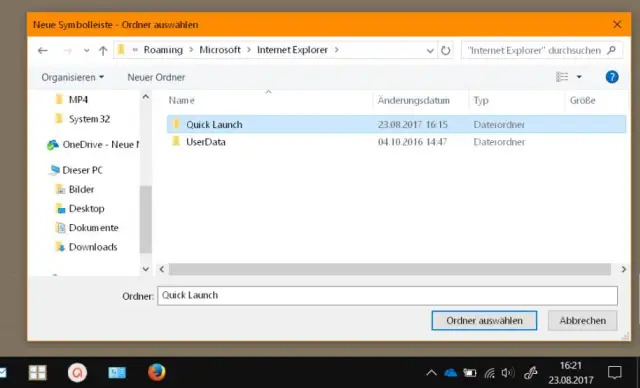
Wählen Sie den Ordner Quick Launch aus
Quelle: PCtipp.chDeaktivieren Sie vorübergehend die Fixierung der Taskleiste. Hierfür tuts ein Rechtsklick auf eine freie Stelle auf der Taskleiste, gefolgt von Taskleiste fixieren, sodass davor das Häkchen verschwindet. Klicken Sie nun mit rechts auf die neu eingeblendete Quick-Launch-Leiste. Deaktivieren Sie die Optionen Text anzeigen sowie Titel anzeigen.

Heben Sie die Fixierung der Taskleiste auf und deaktivieren Sie bei der Quick-Launch-Leiste die Anzeige von Text und Titel
Quelle: PCtipp.chZiehen Sie die Leiste etwas breiter. Nun dürfte es ein paar überflüssige Verknüpfungen darin haben wie Desktop anzeigen, Chrome, Zwischen Fenstern wechseln und eventuell noch mehr. Löschen Sie jene, die Sie nie gebraucht haben und auch fortan nicht brauchen. Klicken Sie hierzu eine Verknüpfung mit der rechten Maustaste an und benutzen Sie im Kontextmenü Löschen. Ziehen Sie per Maus den Papierkorb vom Desktop direkt auf die (geleerte) Quick-Launch-Leiste. Sobald «Verknüpfung erstellen» erscheint, können Sie die Maustaste loslassen. Ziehen Sie die Quick-Launch-Leiste wieder so schmal wie möglich. Klicken Sie mit der rechten Maustaste drauf und benutzen Sie Taskleiste fixieren. Voilà, der Papierkorb ist da. Und er hat dieselbe Funktionalität, die er auch auf dem Desktop hat: Das Icon bietet ebenso einen Kontextmenüeintrag für Papierkorb leeren und zeigt sich nach dem Müll-Entsorgen auch ordnungsgemäss in geleertem Zustand.
Soll das Papierkorb-Icon noch vom Desktop verschwinden? Klicken Sie mit rechts auf eine freie Stelle Ihres Desktops. Unter Windows 7 wählen Sie Anpassen und klicken in der linken Spalte auf Desktopsymbole ändern. Deaktivieren Sie dort den Papierkorb und klicken Sie auf OK. Unter Windows 10 klicken Sie auf Start, öffnen die Einstellungen (Zahnrad-Symbol) und gehen zu Personalisierung/Designs. Scrollen Sie im rechten Fensterteil zu «Verwandte Einstellungen» und klicken Sie dort auf Desktopsymboleinstellungen. Auch hier deaktivieren Sie «Papierkorb» und klicken auf OK. Der Papierkorb verschwindet vom Desktop, bleibt in der Taskleiste aber erhalten.
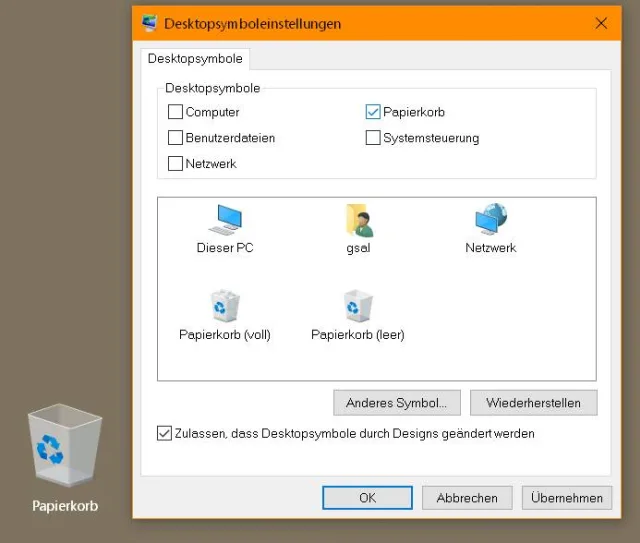
Hier blenden Sie den Desktop-Papierkorb aus
Quelle: PCtipp.ch









Kommentare