
Anzeige
Anzeige
Anzeige
Lesedauer 2 Min.

Outlook: Wie exportiere ich all meine Signaturen?
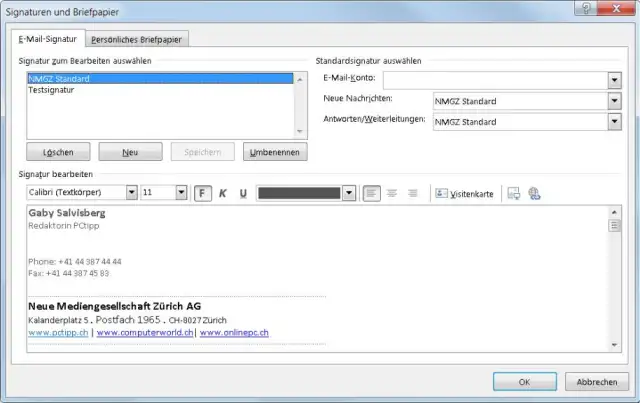
Beim Umzug auf einen neuen Rechner fragen Sie sich: Wie bringen Sie Ihre liebevoll gestalteten Outlook-Signaturen aufs neue Gerät?

Signaturen gestalten: ja, exportieren: leider nein

© Quelle: PCtipp.ch

Interessanterweise bietet die Bedienoberfläche von Outlook keine Option, die Mailsignaturen zu exportieren. Eine solche Funktion würde man sich beispielsweise an der Stelle wünschen, an der man die Signaturen auch einrichtet. Das wäre bei Outlook 2016 unter Datei/Outlook-Optionen/E-Mail/Signaturen. Aber hier findet sich nichts dergleichen. Hier lassen sich Signaturen zwar erstellten, gestalten und verwalten, aber nicht exportieren.

Lösung: Aber es geht trotzdem – und zwar überraschend einfach, auch bei älteren Outlook-Versionen. Schliessen Sie Outlook. Drücken Sie Windowstaste+R zum Öffnen des «Ausführen»-Fensters. Tippen Sie exakt diese Zeichenfolge hinein; sie enthält keine Leerzeichen:

%appdata%\Microsoft\Signatures

Drücken Sie Enter, dann öffnet sich ein Ordner wie dieser: C:\Users\IhrName\AppData\Roaming\Microsoft\Signatures. Hier finden Sie die Dateien, die Outlook für Nutzung in jedem ihm geläufigen Mailformat (HTML, reiner Text und RTF) aus Ihren Signaturentwürfen erstellt hat.
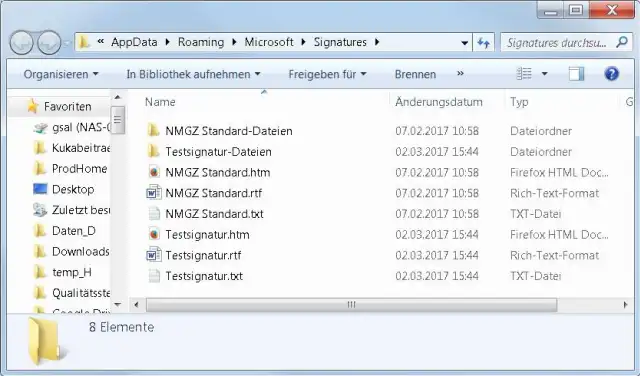
Das sind die Dateien, die Outlook für die Signaturen verwendet

© Quelle: PCtipp.ch

Kopieren Sie all diese Dateien und Ordner beispielsweise auf einen USB-Stick, den Sie anschliessend am neuen Rechner anstöpseln. Schliessen Sie dort Outlook und öffnen Sie auf demselben Weg (Windowstaste+R, Eingabe von %appdata%\Microsoft\Signatures) den dortigen Signatures-Ordner. Kopieren Sie die Dateien ab dem USB-Stick in diesen Ordner. Ab sofort erscheinen die Signaturen in Ihrem neuen Outlook ebenfalls. 

Wichtig: Über die Systemvariable %appdata% erreichen Sie immer den Speicherort von Dateien und Einstellungen des jetzt gerade angemeldeten Windows-Benutzers. Falls Sie also auf diesem PC noch weitere Benutzerkonten mit Signaturen haben, müssen Sie sich mit jedem dieser Konten einmal einloggen, um die Signaturdateien auf die erwähnte Art zu sichern. (PCtipp-Forum)


Kommentare

Office Datenverwaltung Firmen Hardware Kummerkasten Mobile PC Speicher Web-Dienste Windows Zubehör Smartphone & Apps Windows & PC
Anzeige
Anzeige

Neueste Beiträge

Videos zum Test vom Mähroboter Mova LiDAX Ultra 1000
Der PCtipp hat den Mähroboter Mova LiDAX Ultra 1000 einem ausführlichen Test unterzogen. Hier noch zwei Videos dazu.
2 Minuten
11. Jun 2026
PC-Maus
Im Test – Logitech Mobi Fold
Nach dem Klapp-Handy kommt die faltbare Maus. Logitechs Mobi Fold soll der ideale Begleiter für unterwegs sein. Ob das alles nur grosse Klappe ist oder auch was dahintersteckt, verrät unser Test.
3 Minuten
12. Jun 2026
Digitalstudie: Junge Nutzer wollen weniger online sein
Die Deutschen verbringen weiterhin mehr als 67 Stunden pro Woche im Internet. Vor allem bei den unter 40-Jährigen zeichnet sich jedoch ein gegenläufiger Trend ab: Viele wollen ihre Online-Zeit bewusst reduzieren, insbesondere bei Social Media und Messenger-Diensten.
3 Minuten
11. Jun 2026

Das könnte Sie auch interessieren

Tipps & Tricks
Schweizer Handy-Nummer: So finden Sie sie heraus
Wenn man einen Kollegen oder einen Firmenkontakt sucht und nicht an seine Handy-Nummer herankommt, hilft manchmal ein einfacher Google-Suchtrick.
3 Minuten
29. Jan 2019
Outlook-Tipps
Das neue Outlook
Microsoft hat seine beliebte E-Mail- und Organisations-Software Outlook komplett überarbeitet. Wir zeigen Ihnen Schritt für Schritt, wie Sie die neue Version einrichten, bedienen und optimal auf Ihre Bedürfnisse anpassen.
9 Minuten
10. Apr 2024
PDF-Tipps
Kostenlose PDF-Tools im Überblick
Das Portable Document Format, kurz PDF, eignet sich ideal zur Weitergabe und Archivierung von Dokumenten. Einmal erstellte PDFs nachträglich zu bearbeiten, ist allerdings nicht ganz so einfach. Diese kostenlosen PDF-Tools lösen das Problem.
8 Minuten
27. Mai 2026
Anzeige
Anzeige
Anzeige
Anzeige
Anzeige
Anzeige

Kommentare






