

Nerdig, aber simpel
Outlook: Termine standardmässig als Privat eintragen
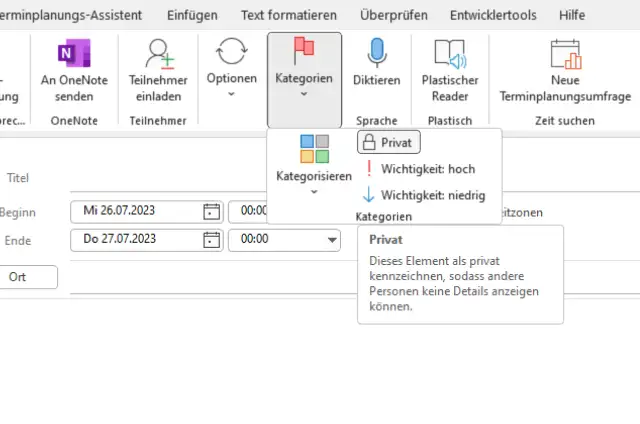
In vielen Unternehmen werden die Kalender der Angestellten standardmässig mit anderen Personen in der Abteilung geteilt. Wenn Sie Ihren Outlook-Kalender für private Termine verwenden, ist es normalerweise ratsam, einen solchen Termin via Kategorie auf Privat zu setzen.
Falls bei Ihnen aber die meisten selbst eingetragenen Termine privater Natur sind, ist es etwas lästig, dies bei jedem «Essen mit Hanna» oder «Bierabend mit den Jungs» zu aktivieren. Sie können für die Standardeinträge die Option «Privat» standardmässig setzen, wenn Sie hierfür zu einem benutzerdefinierten Formular greifen.
Lösung: Aktivieren Sie via Datei/Optionen/Menüband anpassen in der rechten Spalte die Entwicklertools und übernehmen Sie dies mit OK. Wechseln Sie zum Kalender und erstellen Sie einen neuen Termin. Aktivieren Sie via Kategorien die Option Privat; weitere Änderungen (etwa ein Terminname) sind nicht nötig. Sie müssen den Termin nicht einmal speichern.
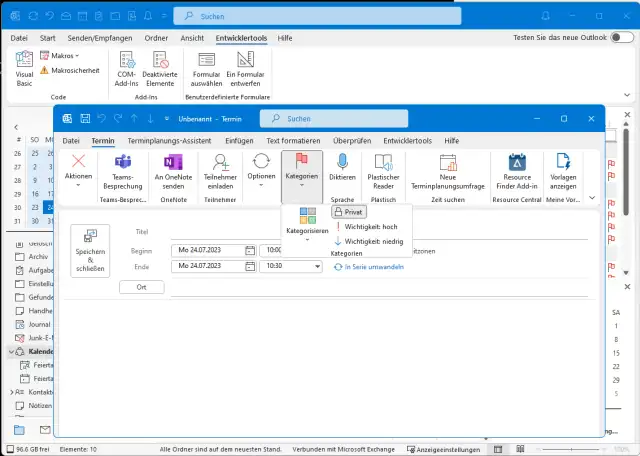
Erstellen Sie einen leeren Termin und setzen Sie diesen auf «Privat»
Quelle: PCtipp.chWechseln Sie im Terminfenster zu den Entwicklertools. Klicken Sie auf Veröffentlichen und verwenden Sie darin Formular veröffentlichen unter. Bei Suchen in schalten Sie auf Bibliothek für persönliche Formulare um. Bei Angezeigter Name tragen Sie beispielsweise Termin ein. Bei Formularname tippen Sie PrivatTermin ein und klicken Sie auf Veröffentlichen. Das Termin-Entwurf-Fenster können Sie jetzt bereits schliessen und die Änderungen verwerfen.
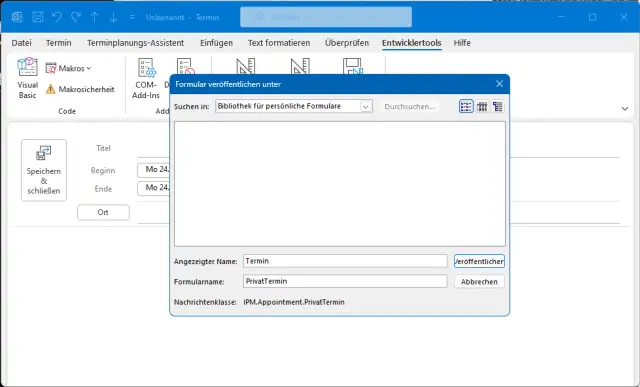
Erstellen Sie aus Ihrem privaten Termin-Entwurf ein Formular
Quelle: PCtipp.chKlicken Sie in der linken Spalte mit rechts auf Ihren Kalender-Ordner und öffnen Sie die Eigenschaften. Hinter «Bereitstellen in diesem Ordner mit» klappen Sie das Feld auf und wählen Formulare. Schalten Sie bei Suchen in auf Bibliothek für persönliche Formulare um. Hier entdecken Sie Ihr persönliches Termin-Formular. Klicken Sie drauf, nun auf Öffnen und auf OK.
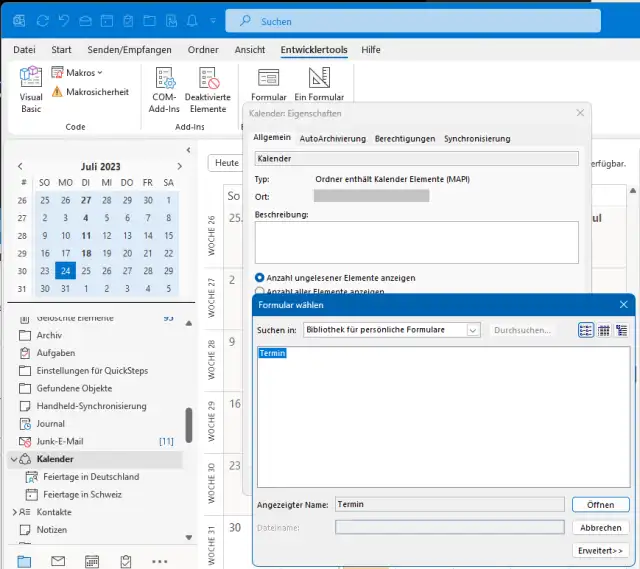
Wählen Sie Ihr persönliches Terminformular aus
Quelle: PCtipp.chWenn Sie ab sofort einen Termin eintragen, ist in diesem automatisch die Privat-Option markiert.
Hinweis: Das Formular beeinflusst nur, dass die Privatoption standardmässig gesetzt ist. Sie können bei jedem Termin immer noch entscheiden, dass er nicht privat sein soll.
Falls Sie es rückgängig machen wollen
Schalten Sie am besten zuerst aufs Standardformular um, bevor Sie das persönliche Formular löschen. Öffnen Sie hierfür zunächst per Rechtsklick auf Ihren Kalender-Ordner wieder dessen Eigenschaften. Hinter «Bereitstellen in diesem Ordner» mit klappen Sie das Feld auf. Wählen Sie Formulare/Bibliothek für Standardformulare und greifen Sie zum dortigen Termin-Formular. Bestätigen Sie mit Öffnen und OK. Ein kurzer Test wird ergeben, dass neue Termine jetzt nicht mehr mit aktivierter Privat-Option erstellt werden.
Wenn Sie mögen, können Sie Ihr persönliches Formular jetzt löschen. Dies findet aber anderswo statt: Öffnen Sie Datei/Optionen/Erweitert. Im rechten Fensterteil gehts im Bereich Entwickler zu Benutzerdefinierte Formulare, anschliessend zu Formulare verwalten. Klicken Sie drauf, und verwenden Sie Löschen, bestätigen Sie die Rückfrage und die geöffneten Fenster mit Schliessen und OK. (PCtipp-Forum)
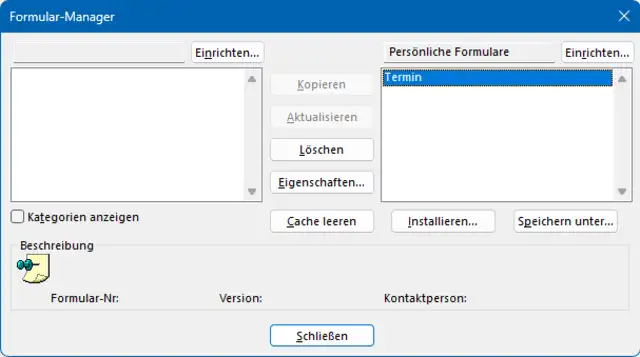
Nur hier können Sie selbsterstellte Formulare löschen
Quelle: PCtipp.ch









Kommentare