

Tipps & Tricks
Outlook: Schlankere Oberfläche mit mehr Informationen

Outlook startet beim ersten Start im Vollbild, zeigt links die Konten, in der Mitte eine überlange Liste der Mails und rechts eine Vorschau. Ausserdem nimmt der Mail-Kopf zu viel Platz weg und Sie hätten vielleicht gerne auch gleich die nächsten Termine und Aufgaben eingeblendet. Alles in Allem sollte doch das etwas kompakter gehen!
So sieht das am Anfang aus:
Ungefähr so sieht Outlook nach Inbetriebnahme aus
Quelle: PCtipp.chVorschau bitte unten [A]: Wechseln Sie zum Reiter Ansicht und gehen Sie via Layout zu Lesebereich. Wählen Sie dort Unten.
Kopf etwas schlanker [B]: Klicken Sie auf den kleinen nach oben zeigenden Winkel rechts des gerade angezeigten Nachrichtenbetreffs. Der Kopfbereich wird etwas schlanker und Sie bekommen von der Vorschau mehr zu sehen.
Personenbereich ausblenden [C]: Die wenigsten benutzen diesen wirklich. Er kann also meistens weg: Setzen Sie Ansicht/Personenbereich auf Aus.
Dicken Balken verschlanken [D]: Unten zieht sich der dicke Navigationsbalken durchs Bild. Er enthält aber nichts weiter als Zugriffe auf Mails, Termine usw. Die haben Sie jedoch bereits in der Ordnerliste. Darum nutzen Sie den Platz lieber für anderes. Öffnen Sie Ansicht/Layout/Ordnerbereich/Optionen. Aktivieren Sie da die Kompaktnavigation.
Ordner griffbereit [E]: Bild unten. Wenn Sie gerade in den Navigationsoptionen sind, verschieben Sie bei «In dieser Reihenfolge anzeigen» doch auch gleich das Element «Ordner» an die oberste Stelle und das gegebenenfalls weniger oft benutzte «Personen» weiter nach unten.
Ordnerliste ist hübscher [F]: Die Ordnerliste wirkt viel freundlicher und informativer. Klicken Sie aufs jetzt eingeblendete Ordner-Icon in der vorhin angepassten Navigationsleiste.
Kalender und Aufgaben rein [G]: Bild unten. Ergänzen Sie die Darstellung noch durch Aufgaben und Kalender, sofern Sie diese nutzen: Ansicht/Layout/Aufgabenleiste, haken Sie da Kalender und Aufgaben an. Je nach Reihenfolge, in der Sie die beiden anhaken, steht mal die Aufgabenliste, mal der Kalender oben.
Mehr Einträge in der Kalendervorschau [H]: Bild unten. Die Vorschau für die Aufgaben ist OK. Aber jene für den Kalender zeigt nur wenige nächste Termine an. Das ist natürlich Unsinn. Klicken Sie links in der Ordnerliste auf Ihren Kontonamen (z.B. Ihre Mailadresse), um die Ansicht «Outlook Heute» anzuzeigen. Klicken sie oberhalb davon aufs unscheinbare Outlook Heute anpassen. Wählen Sie beim Kalender die maximal verfügbare Anzahl Tage (7) und klicken Sie oben auf Änderungen speichern.
Tagesgruppierung abschalten [I]: Bild unten. Outlook gruppiert die Mails nach Tagen sowie «letzte Woche», «letzter Monat» usw. Wenn Sie das nicht mögen, gehts via Ansicht zu Anordnen nach. Deaktivieren Sie dort «In Gruppen anzeigen».
Menüband ausblenden [J]: Das meiste geht auch ohne Menüband. Wenn Ihnen das in den Weg kommt, klicken Sie schlicht mal doppelt auf einen der Menüband-Reiter (z.B. auf Start), dann blendet sich das Menüband sofort aus – ganz Office-typisch. Um es wieder einzublenden, wiederholen Sie den Doppelklick auf einen der Reiter.
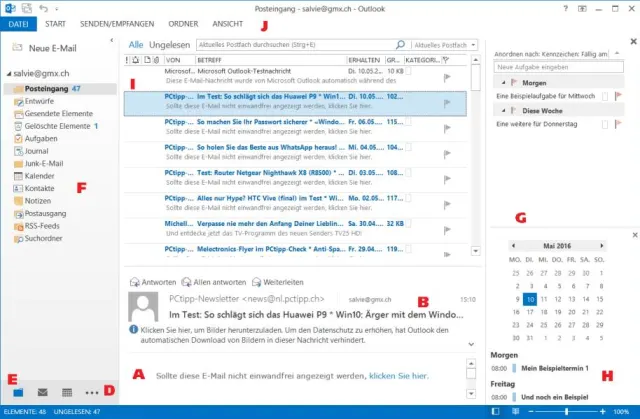
Die Outlook-Oberfläche etwas zurecktgekopft
Quelle: PCtipp.ch









Kommentare