

Tipps & Tricks
Outlook: Mailvorlagen und Schnellbausteine erstellen und sichern
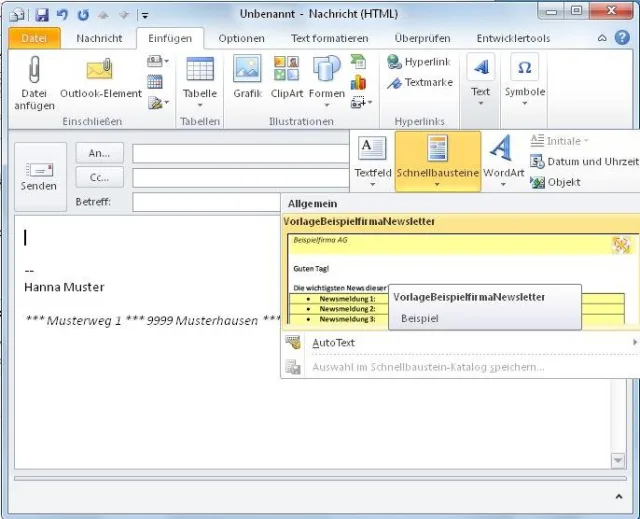
Lösung: Das Erstellen ist recht einfach, wenn man den Dreh einmal raus hat. Beachten Sie, dass Sie solche Schnellbausteine nicht in «Nur Text»-Mails speichern und einfügen können. Die Mails müssen im HTML-Format daherkommen. Entweder erstellen Sie eine neue Mail und schalten via Reiter Text formatieren auf HTML um oder Sie lassen Outlook standardmässig HTML-Mails erzeugen: Greifen Sie bei Datei/Optionen/E-Mail im Bereich «Nachrichten verfassen» zu «HTML» (und unbedingt Finger weg von «Rich-Text»).
Entwerfen Sie jetzt Ihre Mail, inklusive Farben, Tabellen, Logos. Markieren Sie den Teil, den Sie als Schnellbaustein speichern wollen und wechseln Sie zum Reiter Einfügen. Dort gehts via Text/Schnellbausteine zu Auswahl im Schnellbaustein-Katalog speichern. Verpassen Sie dem Baustein einen Namen und klicken auf OK.
Outlook 2010: Schnellbaustein abrufen
Quelle: PCtipp.chVon nun an erscheint der Schnellbaustein als Vorschaubild, wenn Sie in einer neu erstellten Mail zu Einfügen/Text/Schnellbausteine gehen. Ein Klick drauf, schon landet die Vorlage in der Mail - und Sie können sie mit Ihren aktuellen Inhalten ergänzen.
Outlook 2010 und 2013 bietet leider keine Option, den Speicherort dieser Schnellbausteine zu ändern. Sie liegen in der Datei «NormalEmail.dotm», die Outlook üblicherweise in diesem Ordner verwaltet:
C:\Users\IhrName\AppData\Roaming\Microsoft\Templates\
Um den Ordner aufzuspüren, können Sie die Tastenkombination Windowstaste+R drücken, die Zeichenfolge %appdata% eintippen, Enter drücken und von dort aus weiternavigieren zu \Microsoft\Templates\
Oder Sie tippen in die Windows-Explorer-Adresszeile dies ein und drücken Enter:
%appdata%\Microsoft\Templates
Diesen Pfad können Sie auch in Ihrem Backupprogramm angeben. Einen wichtigen Hinweis haben wir für Sie noch. Schalten Sie im Windows Explorer via Organisieren/Ordner- und Suchoptionen/Ansicht einmal die Anzeige von versteckten Dateien sowie von Systemdateien und -ordnern ein. Solange Outlook geöffnet ist, erkennen Sie so, dass hier versteckte Dateien vorhanden sind, erkennbar am blasser gezeichneten Symbol.
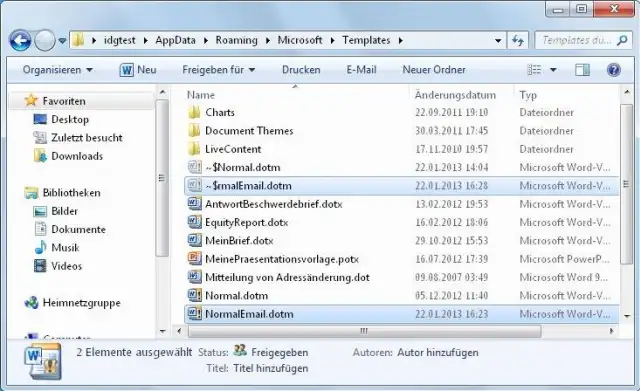
Die NormalEmail.dotm bei noch geöffnetem Outlook
Quelle: PCtipp.chBevor die Änderungen gespeichert sind, stecken diese nämlich in einer temporären Datei «~$rmalEmail.dotm». Office schreibt sie erst nach dem Schliessen der Anwendungen in die eigentliche Vorlagendatei. Wir empfehlen deshalb, vor der Datensicherung alle Office-Programme zu beenden, um ein fehlerfreies Sichern der Vorlagendateien inklusive der aktuellen Änderungen zu ermöglichen.
Tipp: Den Speicherort der Schnellbausteine-Datei «NormalEmail.dotm» können Sie nicht separat verändern. Die Datei verschiebt sich aber automatisch mit, wenn Sie die Standardvorlagendatei von Word (Normal.dotm oder .dotx) verschieben. Das geschieht üblicherweise in Word 2013/2010/2007 über Datei/Optionen bzw. Office-Knopf/Word-Optionen/Erweitert, im Bereich «Allgemein» unter Dateispeicherorte. (PCtipp-Forum)










Kommentare