

Mailverwaltung
Outlook: Mails einzeln anzeigen oder nach Unterhaltung gruppieren?
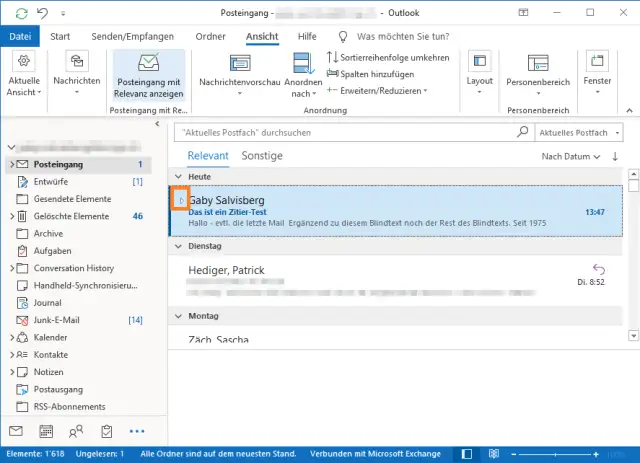
«Nanu, da kam doch vorhin laut Desktop-Benachrichtigung eine Mail rein – aber zuoberst im Posteingang sehe ich die gar nicht. Wo ist die jetzt hin?» Das fragen sich vermutlich viele Nutzer, die in Outlook das Gruppieren der Mails eher aus Versehen aktiviert haben.
Die meisten Mailprogramme kennen für den Posteingang zwei grundsätzlich verschiedene Darstellungsarten. Die streng chronologische schiebt jede neue Mail im Posteingang ganz nach oben. Dort ist sie nicht zu übersehen und wird ausserdem mit Fettschrift markiert. Die Gruppierung nach Thema (auch: Thread oder Unterhaltung) fasst hingegen mehrere Mailwechsel zum gleichen Thema in einer Gruppe zusammen. Im Posteingang sieht man dann nicht die neuste Mail zuoberst, sondern den Themenbetreff jenes Mailwechsels, zu dem zuletzt eine neue Nachricht eingetroffen ist. Auch jener ist fett markiert. Dennoch kann ein ungeübtes Auge vielleicht nicht auf den ersten Blick erkennen, was im Mailwechsel neu ist.
So wie oben sieht ein nach Unterhaltung gruppierter Posteingang aus. Nur das kleine Dreieck links des Namens deutet an, dass zur obersten Unterhaltung mehrere Mails gehören.
Klappt man das Thema bzw. die Unterhaltung auf, finden sich in Outlook nicht nur alle empfangenen Mails zu diesem Thema, sondern (mit kursiven Namen angedeutet) auch jene, die man selbst verschickt hat. Das kann recht praktisch sein.
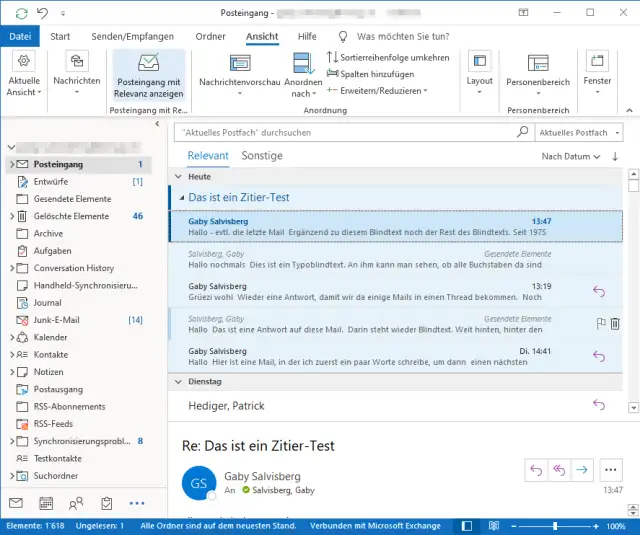
Einmal aufgeklappt, sieht man, welche Mails zu dieser Unterhaltung gehören
Quelle: PCtipp.chDie gruppierte Unterhaltung hilft, komplizierte Diskussionen nachzuverfolgen. Wer sich aber eine gruppierte Darstellung nicht gewöhnt ist, könnte Mails übersehen.
Tipp: keine Themen mischen! Ausserdem sind sich viele User des Zwecks und der Funktionsweise solcher Gruppierungsautomatismen nicht bewusst. Wenn es beispielsweise ein paar Tage später beim Mailwechsel mit derselben Person um ein komplett anderes Thema geht, greifen leider viele zur zuletzt erhaltenen Mail, klicken auf Antworten und ersetzen aber Betreff und Nachrichtentext durch das neue Thema. So kann dann die Mail betreffs «Kaffee und Kuchen» fälschlich der Unterhaltung «Katze hüten» zugeordnet werden. Das passiert, weil Outlook die Nachrichten nicht anhand von Absender und Betreff gruppiert, sondern aufgrund einer von jedem Mailclient mitgeschickten Nachrichten-ID, die in jeder Mail in den meist nicht sichtbaren Kopfzeilen steckt.
Probieren Sie beide Varianten aus. Wechseln Sie hierfür zum reiter Ansicht, klappen Nachrichten auf und aktivieren oder deaktivieren den Punkt Als Unterhaltungen anzeigen. Bei der Rückfrage von Outlook entscheiden Sie, ob die Einstellung für alle Ordner gelten soll oder nur In diesem Ordner.
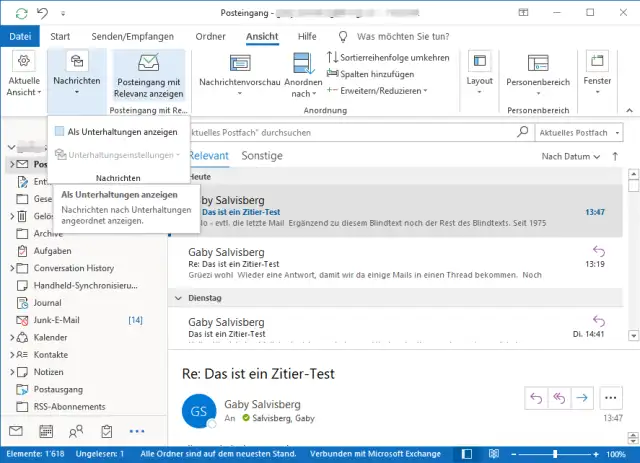
Hier lässt sich die Darstellung von Unterhaltungen umschalten
Quelle: PCtipp.chSobald aktiviert, sind zusätzliche Unterhaltungseinstellungen aktiv, mit denen Sie etwas herumspielen können.
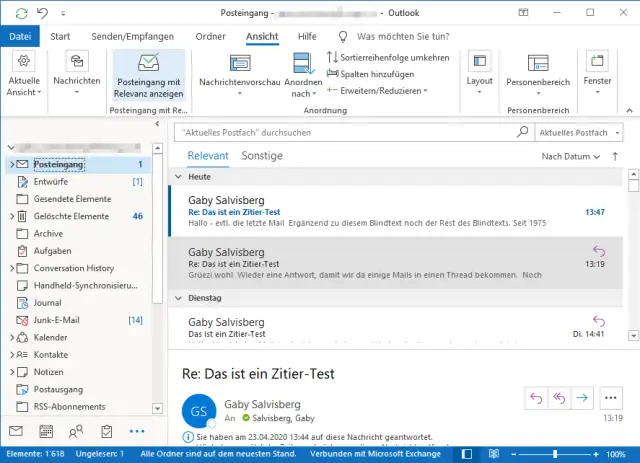
So sehen die Mails ohne Gruppierung aus
Quelle: PCtipp.ch









Kommentare