

Tipps & Tricks
Outlook: Kopfzeilen und HTML-Quelltext anzeigen
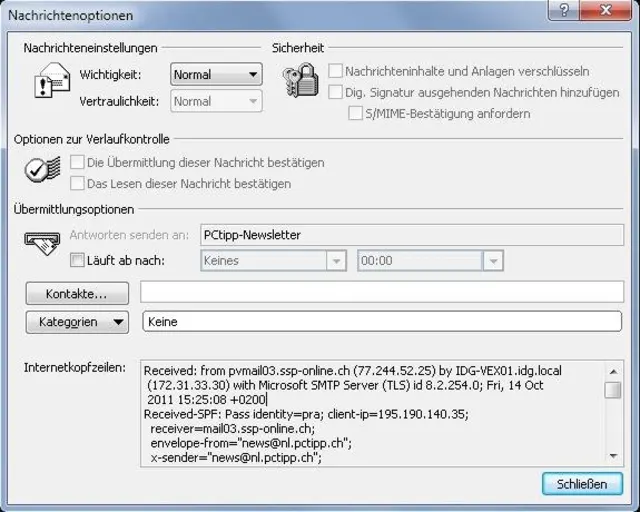
Lösung: Hier haben wir einen weiteren typischen Fall von Feature-Versteckis durch Microsoft. Der E-Mail-Header enthält quasi das Logbuch der Reise einer E-Mail; dies lückenlos ab dem Mailprogramm des Verfassers bis in Ihren Posteingang.
Etwa in Mozilla Thunderbird reicht einfach die Tastenkombination Ctrl+U zum Anzeigen des Headers und HTML-Quelltexts. Aber nicht so bei Outlook – und dies schon seit Outlook 2007. Aber so gehts trotzdem, je nach Version leicht unterschiedlich:
Die Nachrichtenoptionen enthalten den E-Mail-Header
Quelle: PCtippIn Outlook 2007 klicken Sie mit Rechts auf die betroffene Mail im Posteingang und öffnen im Kontextmenü die Nachrichtenoptionen. Sie finden den E-Mail-Header im unteren Bereich des Fensters im Feld «Internetkopfzeilen». Falls Sie ihn z.B. aus Supportgründen oder zu Recherchezwecken weiterverarbeiten wollen, klicken Sie mitten rein, markieren alles mit Ctrl+A, kopieren mit Ctrl+C und fügen die kopierten Headerzeilen am Ziel mit Ctrl+V ein.
In Outlook 2010 und Outlook 2013 hat Microsoft das aus unerfindlichen Gründen noch weiter versteckt. Doppelklicken Sie die fragliche Mail, um sie in einem separaten Fenster zu öffnen. Sie finden die Nachrichtenoptionen bzw. Eigenschaften im Reiter Nachricht an einem Ort, an dem Sie niemals gesucht hätten, nämlich unter den Kategorien. Klicken Sie im Bereich Kategorien aufs unscheinbare Symbol unten rechts. Alternativ greifen Sie nach dem Öffnen der Mail im Menü Datei zu den Eigenschaften.
In Outlook 2016: Doppelklicken Sie die Mail, um sie in einem separaten Fenster zu öffnen. Klicken Sie auf Datei, dann finden Sie im Bereich Informationen die Eigenschaften. Und hier treffen Sie dann wieder auf das grosse Feld mit dem E-Mail-Header.
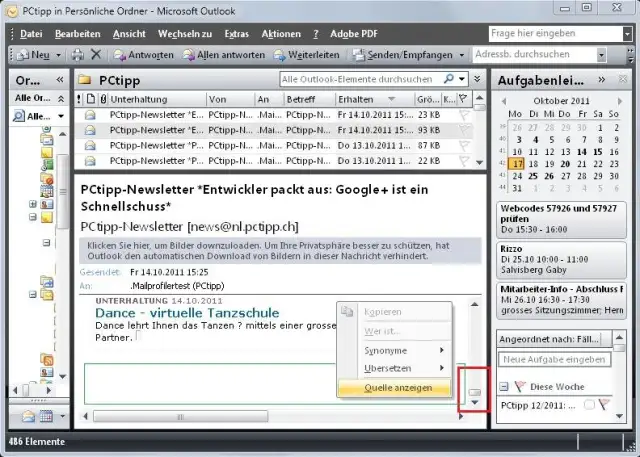
Der HTML-Quelltext ist schwer zu finden
Quelle: PCtippJetzt noch zum HTML-Quelltext, den zu erwischen schon fast hellseherische Fähigkeiten braucht. Klicken Sie die Mail in der Übersicht an, sodass Sie die Vorschau sehen; alternativ doppelklicken Sie sie. Jetzt sollten Sie theoretisch mit Rechts hineinklicken können, damit im Kontextmenü der Befehl Quelle anzeigen erscheint. Die Krux dabei: Falls Sie beim Rechtsklick zufällig einen Buchstaben, einen Absatz, eine Tabelle, ein Bild oder ähnliches erwischen (also fast immer), fehlt der Befehl. Scrollen Sie deshalb in der Mail ganz ans untere Ende, siehe rote Markierung im Screenshot. Sie stellen hiermit sicher, dass Sie beim jetzt folgenden Rechtsklick kein Element markieren. Klicken Sie ausserhalb des Textabsatzes oder der Tabelle mit Rechts hinein; also daneben oder darunter, siehe grün markierten Bereich. Dann - und nur dann! - erscheint im Kontextmenü der Punkt Quelle anzeigen. Damit öffnet sich ein Texteditor (z.B. Notepad) mit dem HTML-Quelltext.
Tipp: Eine nützliche Ergänzung zu diesem Artikel hat uns im Forum der User «atomar» geliefert. Falls Sie die Nachrichtenoptionen zum Anzeigen des E-Mail-Headers häufiger brauchen, bauen Sie sich eine Abkürzung. Klappen Sie in Outlook 2010, 2013 oder 2016 oben links die Leiste für den Schnellzugriff aus und gehen Sie zu Weitere Befehle. Im neuen Fenster klappen Sie oben das Menü bei «Befehle auswählen» auf und gehen darin zu Befehle nicht im Menüband. Scrollen Sie in der darunter liegenden Spalte gut die Hälfte herunter, bis Sie die Nachrichtenoptionen entdecken. Klicken Sie sie an und befördern Sie sie per Hinzufügen-Knopf in die rechte Spalte. Ab sofort klicken Sie im Bedarfsfall einfach aufs Icon.
Update 17.05.2016:
Und was ist mit dem Online-Outlook via Office-Portal? Klicken Sie die Nachricht an, deren Kopfzeilen (Header) Sie gerne anschauen möchten. Im rechten Teil erscheint eine Vorschau. Unterhalb des Absendernamens finden Sie unter anderem eine Schaltfläche «Allen Antworten» und daneben einen unscheinbaren nach unten zeigenden Winkel.
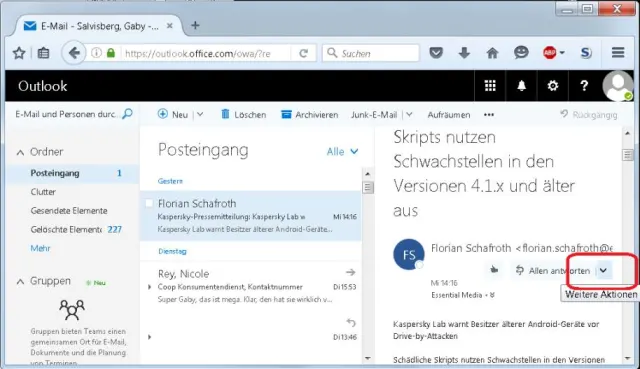
So kommt man auch im Online-Outlook an den Mailheader 'ran
Quelle: PCtippDies ist das Menü für Weitere Optionen. Klicken Sie drauf und benutzen Sie darin recht weit unten den Befehl Nachrichtendetails anzeigen. Jetzt haben Sie den Header der Mail vor sich.
Update 3.7.2017: Outlook 2016 ergänzt. (PCtipp-Forum)









Kommentare