

Tipps & Tricks
Outlook-Kontakte: Geburtstag und aktuelles Alter anzeigen
Lösung: Das Eintragen des Geburtstags bei Kontakten ist noch einfach.
Öffnen Sie den Kontakteintrag per Doppelklick. Bei Outlook 2007 und 2010 klicken Sie im Reiter Kontakt bei «Anzeigen» auf Details, dann lässt sich bei Geburtstag einer auswählen. In Outlook 2013 wird Ihnen das Geburtstagsfeld nach Doppelklick eines Kontakts automatisch angezeigt. Falls nicht - und wenn Sie einen neuen Kontakt erfassen, gehts hier ebenfalls über Kontakt/Anzeigen zu Details.
Tipp: Damit das später auch mit der Altersanzeige klappt, müssen Sie den Tag natürlich im richtigen Jahr eintragen. Statt aber das Menü auszuklappen und im Kalender um mehrere Jahrzehnte zurückzublättern, können Sie das genaue Geburtsdatum im Format TT.MM.JJJJ (z.B. 31.12.1950) direkt ins Feld tippen.
Noch ein weiterer Tipp, bevor wir zur Altersangabe schreiten: Der Geburtstag erscheint im Outlook-Kalender nur, wenn Sie die Kontakte mit den Geburtstagen manuell erfassen. Wenn Sie Kontakte aus PST- oder anderen Dateien importieren, erscheinen die Wiegenfeste üblicherweise nicht, auch wenn die Daten beim Import korrekt im Feld «Geburtstag» landen. Sie können aber ein Makro verwenden, um einmal die enthaltenen Geburtstage in den Kalender zu schreiben. Wie das geht, lesen Sie in diesem Kummerkastenbeitrag.
Und jetzt noch das aktuelle Alter anzeigen
Outlook bietet leider keine Einstellung für die Anzeige des Alters Ihrer Kontakte. Dabei wäre es doch gut zu wissen, falls jemand einen «Runden» vor sich hat.
Hierfür gibts wieder ein Makro; diesmal hat eine Leserin den Makrocode auf der Webseite von Incas Training gefunden, inklusive ausführlicher Anleitung mit allen Wenns und Abers. Wir habens getestet - und es funktioniert, wie beschrieben.
Die Kurzfassung davon: Das Makro behandelt alle regelmässigen ganztägigen Ereignisse, deren Bezeichnung mit «Geburtstag von» beginnt. Damit erwischen Sie sowohl die aus den Kontakten stammenden Geburtstage als auch allenfalls als wiederkehrende jährliche Ereignisse eingetragene Geburtstage - sofern deren Bezeichnung ebenfalls mit «Geburtstag von» beginnt. Die Altersanzeige erfolgt immer aufgrund der Differenz zwischen dem Geburts- und dem aktuellen Datum. Das bedeutet: Wenn Sie im Kalender ein paar Jahre weiterblättern, werden Sie bei den Geburtstagen dennoch die aktuelle Altersangabe sehen; nicht das Alter, das die Person zu jenem Zeitpunkt haben wird.
Starten Sie den Visual-Basic-Editor, indem Sie die Tastenkombination Alt+F11 drücken. Gehen Sie im neuen Fenster zu Einfügen/Modul.
Kopieren Sie den nachstehenden Makrocode (von und mit «Sub AlterAnzeigen()» bis und mit «End Sub») und fügen Sie ihn ins leere Modulfenster ein:
Sub AlterAnzeigen()
Dim myNameSpace As NameSpace
Dim Alter As String
Dim Zaehler
Dim GebJahr
Set myolApp = CreateObject("Outlook.Application")
Set myNameSpace = myolApp.GetNamespace("MAPI")
Set myFolder = myNameSpace.GetDefaultFolder(olFolderCalendar)
Set myitems = myFolder.Items
Zaehler = 0
'Suche nach dem Begriff "Geburtstag von" in allen Kalendereinträgen
For i = myitems.Count To 1 Step -1
'Prüfung der Kalendereinträge auf den Text "Geburtstag von"
'und Überprüfung ob es sich um ein ganztägiges Ereignis handelt
If InStr(myitems(i).Subject, "Geburtstag von") _
And myitems(i).AllDayEvent = True Then
myitems(i).Display
GebJahr = myitems(i).GetRecurrencePattern.PatternStartDate
Alter = DateDiff("yyyy", GebJahr, Now()) 'Hier wird das Alter errechnet
myitems(i).Location = "[Alter: " + Alter + "]"
myitems(i).Save
myitems(i).Close 0
Zaehler = Zaehler + 1 'Zähler für die Anzahl der geänderten Einträge
End If
Next
MsgBox "Fertig!" & vbCrLf & Zaehler & " Geburtstagseinträge geändert.", vbInformation, "Geburtstage angepasst "
End Sub
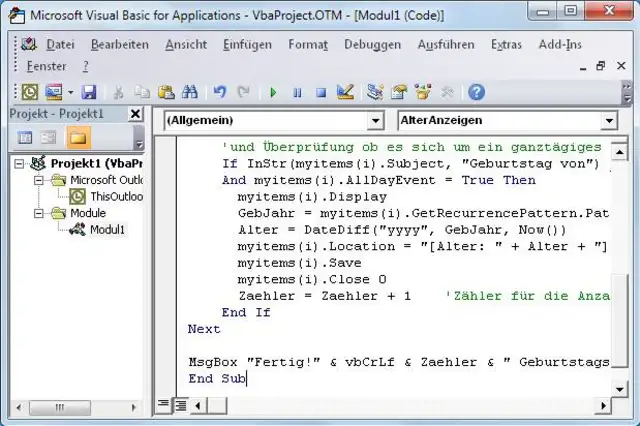
Das sollte im VB-Editor etwa so aussehen:
Erscheinungsbild des Codes
Quelle: PCtipp.chKlicken Sie nun aufs Diskettensymbol, um den Code zu speichern. Klicken Sie aufs Icon «Abspieltaste» (das kleine grüne, nach rechts weisende Dreieck). Outlook jagt durch den Kalender und ergänzt darin bei allen Geburtstagen das aktuelle Alter.
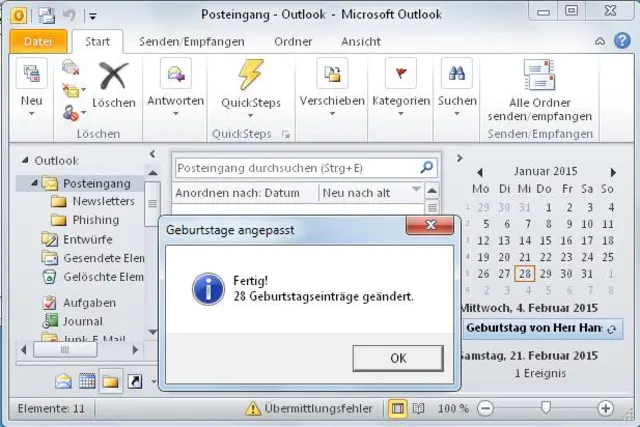
Das Makro ist fertig
Quelle: PCtipp.chRufen Sie im Kalender einen Tag auf, der einen Geburtstag enthält, ist die Beschreibung mit einem Vermerk wie «[Alter: 45]» ergänzt.
Wenn Sie jeweils neue Kontakte eingetragen, Geburtstage ergänzt oder geändert haben, müssen Sie das Makro erneut starten. Das können Sie via Alt+F11 tun, indem Sie in der linken Spalte unter Module das Modul1 auswählen und per Abspielknopf starten. Alternativ fügen Sie das Makro in die Schnellzugriffsleiste ein, die sich am oberen linken Rand befindet: Kleines Menü am Ende der winzigen Symbolleiste ganz oben links ausklappen, gefolgt von Weitere Befehle. Wählen Sie oben «Makros», klicken das Projekt namens «Projekt1.AlterAnzeigen» an und klicken auf Hinzufügen. Wenn Sie wollen, können Sie via «Ändern» noch ein anderes Icon dafür auswählen und die Bezeichnung anpassen. Noch via OK bestätigen, dann ist das Icon griffbereit. (PCtipp-Forum)










Kommentare