

Tipps & Tricks
Outlook: irrtümlich verschobenen Ordner finden
Gar nicht so einfach. Sie haben aus Versehen einen Ordner mit Mails verschoben. Nur wissen Sie jetzt nicht genau, wohin. Die enthaltenen Mails finden Sie zwar noch per Suchfunktion, aber Outlook zeigt Ihnen bloss die Mails an; nicht aber den Speicherort. Wie finden Sie den raus?
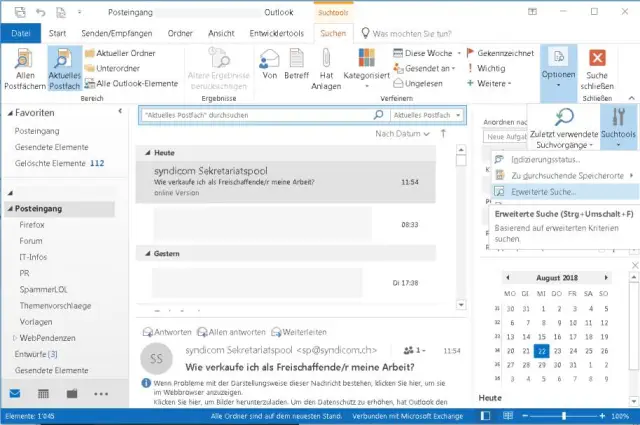
Es gibt in Outlook 2013, 2016 und auch in älteren Versionen die Funktion «Erweiterte Suche». Man kann sie im Menüband oder im Schnellzugriff einrichten oder mit Ctrl+Shift+F aufrufen. Sie ist im Menüband auch vorhanden: Klicken Sie erst auf einen Mail-Ordner, anschliessend ins Suchfeld. Nun wird oben ein Reiter Suche aktiv. Darin gehts via Optionen/Suchtools zu Erweiterte Suche.
Die erweiterte Suche lässt sich per Ctrl+Shift+F aufrufen oder nach dem Klick ins Suchfeld via Reiter Suche, unter Optionen/Suchtools/Erweiterte Suche
Quelle: PCtipp.chÖffnen Sie also die Erweiterte Suche. Die benutzen Sie nun, um eine Mail zu finden, von der Sie absolut sicher sind, dass diese in genau jenem vermissten Ordner steckt. Klicken Sie in der erweiterten Suche oben rechts auf Durchsuchen.
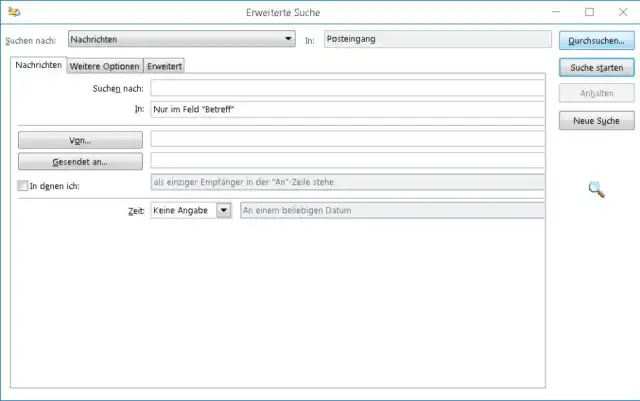
Die erweiterte Suche in Outlook
Quelle: PCtipp.chIm neuen Fenster aktivieren Sie ganz zuoberst Ihr Mailkonto. Es soll also nicht nur im Posteingang gesucht werden, sondern überhaupt in allen Ordnern, die zu diesem Mailkonto gehören. Wichtig: Scrollen Sie darin auch ans untere Ende. Vielleicht haben Sie noch eine Postfachdatei, in welcher der verschobene Ordner gelandet sein könnte. Kreuzen Sie auch diese an, falls es sie gibt.

Aktivieren Sie als Suchordner die oberste Ebene
Quelle: PCtipp.chAktivieren Sie unbedingt Unterordner durchsuchen, sonst bringt die Übung nicht viel.
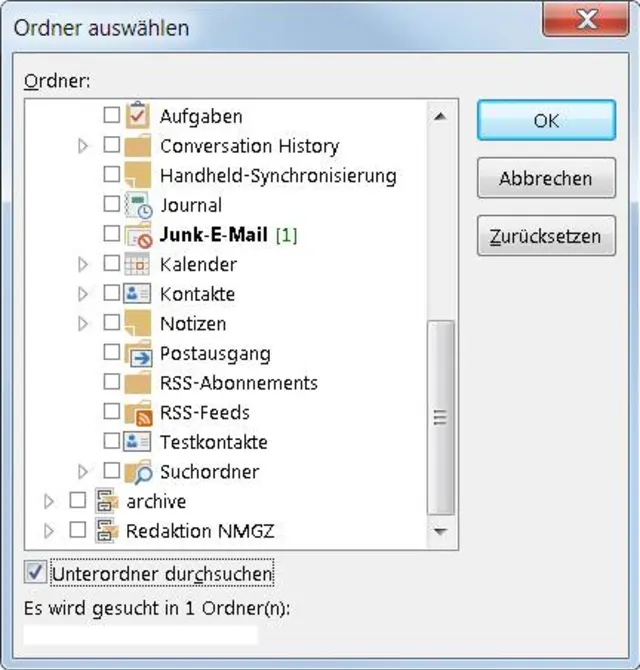
Aktivieren Sie Unterordner durchsuchen
Quelle: PCtipp.chSuchen Sie nun nach einer Nachricht, von der Sie sicher sind, dass diese sich im betroffenen Ordner befindet. Benutzen Sie hierfür Wörter im Betreff oder den Absender. Wenn Sie wissen, dass passende Mails in den letzten sieben Tagen eingetroffen sind, grenzen Sie die Suche via Zeit/Erhalten noch auf in den letzten sieben Tagen ein; so geht es eventuell schneller. Nach dem Klick auf Suche starten, werden die Mails aufgelistet.
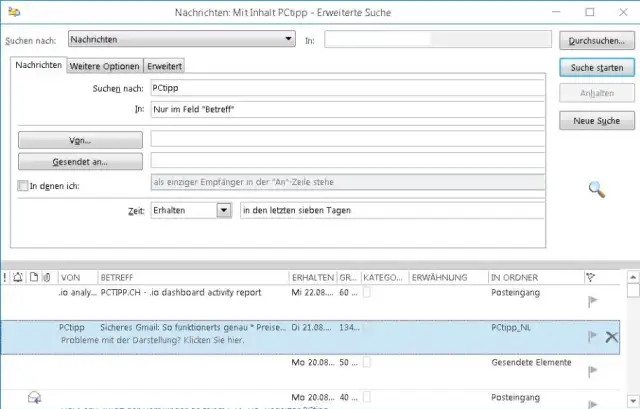
Suchen Sie eine Mail, die in dem Ordner stecken muss
Quelle: PCtipp.chEs gibt im Suchresultat bereits eine Spalte «In Ordner». Dass es den Ordner gibt, wissen Sie natürlich bereits. Sie würden lieber wissen, wo sich dieser Ordner befindet. Öffnen Sie aus der Suche heraus eine der betroffenen Mails, von denen Sie sehen, dass diese in jenem Ordner stecken muss.
Jetzt der eigentliche Trick: Wenn Sie eine solche Mail geöffnet haben, rufen Sie erneut die Erweiterte Suche auf den Plan. Aktivieren Sie hierfür in der Schnellzugriffsleiste des Mailfensters den zugehörigen Befehl: Klappen Sie am rechten Rand der Schnellzugriffsleiste (befindet sich ganz oben links) das Menü auf und wählen Sie Weitere Befehle. Schalten Sie auf Alle Befehle um, klicken Sie auf Erweiterte Suche und auf Hinzufügen. Klicken Sie auf OK. Klicken Sie jetzt oben aufs neue Icon Erweiterte Suche. Darin gehts zu Durchsuchen, jetzt öffnet sich ein kleines Fenster mit der ganzen Ordnerstruktur Ihres Postfachs.

Da ist er ja, der vermisste Ordner
Quelle: PCtipp.chUnd: Es ist der Ordner markiert, in dem die Mail steckt, die Sie gerade vor sich haben. Hier sehen Sie, in welchem Unterordner Ihr vermisster Ordner steckt. Sie wissen nun, wo Sie nachschauen müssen und können ihn von dort wieder zurück verschieben. (PCtipp-Forum)










Kommentare