

Tipps & Tricks
Outlook: Interne Mails nur mit Minimalsignatur verschicken

Wir kennen solche «Monstersignaturen» auch aus unserem Alltag. Man will den externen Kommunikationspartnern doch möglichst alle Kontaktmöglichkeiten angeben, inklusive Direktwahl, Faxnummer, Postadresse, sämtlichen Webseiten und – im unseren Fall – die (steigenden) Leserzahlen. Das ist auch durchaus sinnvoll, weil man dem Gegenüber eine Antwort auf dem ihm bevorzugten Weg so einfach wie möglich machen will.
Aber bei internen Mails ist das nicht nötig. Der Kollege sitzt wahrscheinlich eh gleich am nächsten Schreibtisch; und statt das Telefon in die Finger zu nehmen, schreit man einander die Fragen und Antworten über die Grossraumbüro-Trennwände hinweg zu. Ausserdem sind interne Mails meist viel kürzer. Sie bestehen nicht selten nur aus ein paar Worten; allenfalls mit Anhang oder einer weitergeleiteten Mail.
Diese wenigen, aber dennoch wichtigen Worte drohen aber übersehen zu werden, wenn die Signatur eine halbe Bildschirmseite füllt. Darum hier ein paar Tipps zum Umgang mit Signaturen in Outlook. Wir zeigen diese am Beispiel von Outlook 2016; sie funktionieren aber in älteren Outlook-Versionen meist genauso.
Signaturen erstellen
Öffnen Sie Datei/Optionen/E-Mail. Klicken Sie auf Signaturen. Ist noch keine Signatur vorhanden, klicken Sie auf Neu. Tippen Sie eine Bezeichnung für die Signatur ein, zum Beispiel «Firmenmails Standard». Im grossen Feld unten können Sie die Signatur nun gestalten, mit Adressen, Telefonnummern, Web- oder Maillinks und so weiter. Wer unbedingt will, kann auch ein Bild (z.B. ein Logo) einfügen, wovon wir jedoch abraten. Mails mit Bildern sehen am Zielort je nach Mailclient merkwürdig aus. Ausserdem ver-x-facht sich dadurch die Grösse der Mail unnötig. Sind Sie mit dem Gestalten fertig, klicken Sie auf Speichern.
Signaturen erstellen
Quelle: PCtipp.chNächste Seite: Zusatzsignatur für interne Mails – einfaches Umschalten
Zusatzsignatur für interne Mails – einfaches ...
Zusatzsignatur für interne Mails
Auch wenn Sie für interne Mails lieber überhaupt keine Signatur hätten, erstellen Sie trotzdem eine. Bei internem Gebrauch sind vielleicht Name und Direktwahl noch nützlich; der Rest kann in der Regel weg. Markieren Sie die vorhin für externe Mails erstellte Signatur, indem Sie hineinklicken und Ctrl+A (DE-Tastaturen: Strg+A) drücken; anschliessend drücken Sie Ctrl+C (Strg+C), um sie zu kopieren. Nun gehts wieder zu Neu und zur Eingabe einer Bezeichnung, z.B. «Firmenname intern». Fügen Sie das Kopierte mit Ctrl+V (Strg+V) ins neue Signaturfeld ein und passen Sie die Signatur so an, dass sie für interne Zwecke geeignet ist. Klicken Sie auf Speichern. Bleiben Sie aber noch in den Signatureinstellungen.
Unterscheidungsmöglichkeiten
Klicken Sie eine Signatur an. Wählen Sie oben rechts, für welches Mailkonto die Signatur gelten soll. Gleich darunter haben Sie weitere Unterscheidungsmöglichkeiten. Outlook greift zur bei «Neue Nachrichten» ausgewählten Signatur, wenn Sie eine ganz neue Mail erstellen. Wählen Sie bei Antworten/Weiterleitungen gegebenenfalls eine andere Signatur aus.
Einfaches Umschalten
Sofern Sie mindestens zwei verschiedene Signaturen eingerichtet haben, können Sie fortan beim Schreiben der Mail mit zwei Klicks von der einen auf die andere Signatur umschalten.
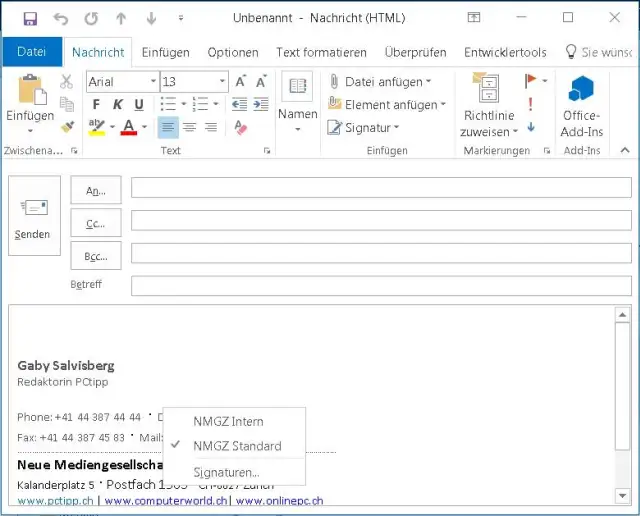
Schalten Sie die Signatur einfach per Rechtsklick um
Quelle: PCtipp.chKlicken Sie mit der rechten Maustaste irgendwo mitten in die Signatur hinein und haken Sie im Kontextmenü einfach die andere an.










Kommentare