

Tipps & Tricks
Outlook: immer Auswahl des Absendekontos anzeigen
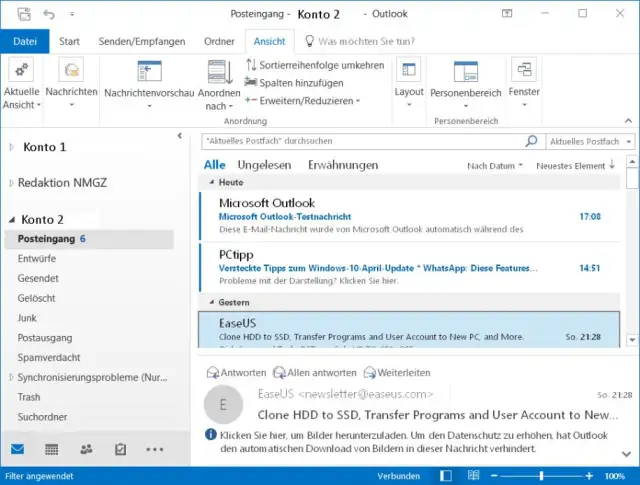
Im Laufe der Jahre haben sich bei Ihnen vielleicht auch mehrere Mailkonten eingefunden, eins für privat, eins als «Spam-Magnet» (für Registrierung bei Onlinediensten), ein Google- oder Microsoft-Konto, ein berufliches und vielleicht noch eins für eine Vereins- oder politische Tätigkeit. Und alle Mailkonten haben Sie auf Ihrem Arbeitsrechner in Outlook eingerichtet.
Es kann zu ziemlich erheiternden oder peinlichen Momenten führen, wenn Sie etwa für eine geschäftliche Mail das falsche Absenderkonto erwischen.
Beim reinen Beantworten von Mails passiert dies aber noch kaum. Outlook verwendet für die Antwort immer jenes Mailkonto, an das die Mail geschickt worden ist. Wenn Sie also eine Mail an Ihren Geschäfts-Account erhalten, wird in Ihrer Antwort automatisch auch wieder derselbe Geschäfts-Account als Absender drinstehen.
Anders, wenn Sie eine neue Mail erstellen. Da nimmt Outlook für die Absenderinformationen jenes Konto, das Sie als Standardkonto eingerichtet haben oder jenes Konto, das gerade markiert ist. Verwirrend? Hier die Tipps zu diesen Themen, basierend auf Outlook 2016 (in anderen Versionen funktioniert es ähnlich):
- Von Fall zu Fall das Absendekonto wählen
- Outlook-Standardkonto ändern
- Outlook soll bei neuen Mails immer eine Auswahl des Absendekontos anzeigen
Von Fall zu Fall das Absendekonto wählen
Wenn Sie in Outlook eine neue Mail erstellen, greift Outlook beim Absendekonto normalerweise zum Standardkonto (siehe nächsten Tipp). Sie können das Konto im Ausklappmenü noch ändern, falls Sie es rechtzeitig merken. Alternativ klicken Sie vorher den Posteingang jenes Kontos an, von dem aus Sie die Mail schicken wollen, z.B. Ihr zweites Konto. Wenn Sie jetzt auf Ctrl+N (Strg+N) drücken, um eine neue Mail zu verfassen, setzt Outlook jenes in den Absender. Das ist doch sehr praktisch.
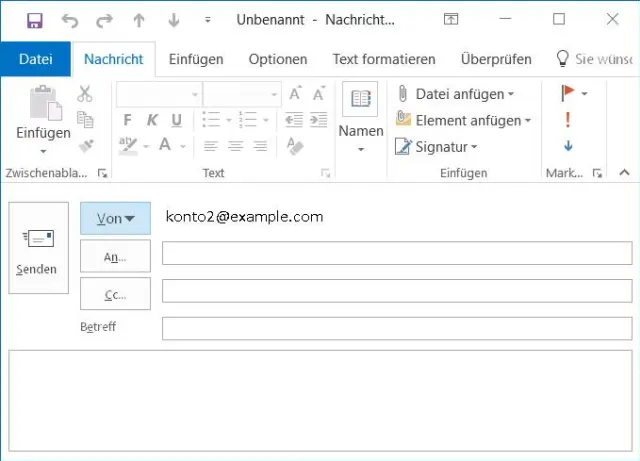
Ausklappmenü verwenden
Quelle: PCtipp.chStandardkonto ändern
Soll Outlook ein anderes Konto als Standardkonto benutzen? Klicken Sie auf Datei/Kontoeinstellungen/Kontoeinstellungen. Im Reiter E-Mail sind die Konten untereinander aufgelistet. Klicken Sie jenes Konto an, das Sie zum Standardkonto erheben wollen. Klicken Sie auf Als Standard festlegen und auf Schliessen.
Das ändert zwar das Standardkonto, aber schützt Sie noch nicht davor, dass dann und wann vielleicht das falsche Konto verwendet wird.

Outlook-Standardkonto ändern
Quelle: PCtipp.chImmer Absendekonto wählen lassen
Echte KontosammlerInnen dürften sich damit aber nicht zufriedengeben. Was braucht es, um Verwechslungen des Absendekontos dauerhaft zu vermeiden? Ganz einfach: Outlook soll Sie bei jeder neu erstellten Mail fragen, welches Konto Sie verwenden möchten. Hierfür gibts jedoch kein Häkchen, sondern einen kleinen Eintrag in der Windows-Registry. Das sollte für jede Outlook-Version funktionieren. Der Unterschied liegt nur bei der Versionsnummer im Registry-Pfad.
So gehts: Drücken Sie Windowstaste+R, tippen Sie regedit ein und drücken Sie Enter, um den Registry-Editor zu starten. Navigieren Sie durchs Aufklappen der Zweige im linken Fensterteil zu diesem Zweig:
HKEY_CURRENT_USER\Software\Policies\Microsoft\
Den müssen Sie nun korrekt um «\Office\<version>\Outlook\Options» ergänzen.
Klicken Sie hierfür in der linken Spalte mit rechts auf Microsoft und wählen Sie Neu/Schlüssel. Benennen Sie ihn Office. Nun erstellen Sie mit Rechtsklick auf Office und Neu/Schlüssel den Unterordner zu Ihrer Office-Version. Ist es Office 2016, benennen Sie ihn 16.0. Bei anderen Office-Versionen wären es die untenstehenden. Klicken Sie wieder mit rechts auf den neuen Versionsschlüssel (z.B. 16.0), erstellen Sie mit Neu/Schlüssel einen namens Outlook, und mit Rechtsklick auf Outlook (und Neu/Schlüssel) einen mit Namen Options.
Im Falle von Office bzw. Outlook 2016 hiesse der ganze Zweig so:
HKEY_CURRENT_USER\Software\Policies\Microsoft\Office\16.0\Outlook\Options
Im Screenshot sehen Sie es: Bis und mit «Microsoft» ist der Zweig vorhanden. Die weiteren Unterzweige davon (\Office\16.0\Outlook\Options) haben wir selbst erstellt.

Die Unterzweige ab «Office» sind schnell erstellt
Quelle: PCtipp.chHier wären noch die korrekten Versionsangaben für den passenden Registry-Zweig:
- Office 2016: 16.0
- Office 2013: 15.0
- Office 2010: 14.0
- Office 2007: 12.0
- Office 2003: 11.0
Jetzt klicken Sie mit der normalen Maustaste auf den zuletzt erstellten Unterzweignamen, nämlich Options. Wechseln Sie zur rechten Fensterhälfte. Klicken Sie mit der rechten Maustaste auf eine freie Stelle und wählen Sie Neu/DWORD-Wert. Tippen Sie als Namen forceaccountselection ein und drücken Sie Enter. Doppelklicken Sie auf den neuen Eintrag forceaccountselection und ändern Sie den Wert von 0 auf 1. Klicken Sie auf OK.

Der fertige Registry-Eintrag
Quelle: PCtipp.chWenn Sie Outlook das nächste Mal starten und eine neue Mail verfassen, ist oben bei «Von» kein Konto mehr gewählt. Sie müssen also übers Ausklappmenü bewusst eins auswählen, damit die Mail überhaupt verschickt werden kann. Dies gilt – wie gesagt – auch nur für ganz neue Mails. Wenn Sie eine Mail beantworten, ist die Auswahl nicht nötig.

Ab sofort müssen Sie bei neuen Mails das Absendekonto explizit auswählen
Quelle: PCtipp.chFalls Sie die Einstellung eines Tages ändern wollen, besuchen Sie im Registry-Editor wieder diesen Zweig (allenfalls mit einer anderen Versionsnummer anstelle von 16.0):
HKEY_CURRENT_USER\Software\Policies\Microsoft\Office\16.0\Outlook\Options
Klicken Sie ihn in der linken Fensterhälfte an. Ändern Sie den Eintrag forceaccountselection in der rechten Fensterhälfte nach einem Doppelklick wieder von 1 auf 0 (Ziffer Null).









Kommentare