

Tipps & Tricks
Outlook: Fenster unterteilen
Natürlich kann man längere Mails auch «inline» beantworten. Das bedeutet, dass man jeden Teil seiner Antwort unter einen zitierten Absatz der ursprünglichen Mail schreibt. Früher wurde dieses Vorgehen von E-Mail-Puristen sogar mit Nachdruck empfohlen. Es hält sich nur niemand daran, ausserdem haben wir uns inzwischen an «TOFU»-Mails gewöhnt: Text oben, Fullquote (Vollzitat) unten. Outlook und Outlook Express haben das schon immer so gemacht. Und seit es Funktionen gibt, die überflüssige Mails (die als Zitate in anderen enthalten sind) wegräumen, bekommt TOFU plötzlich wieder eine gewisse Daseinsberechtigung. Nicht jeder Empfänger mag zudem die Antworten des Gegenübers zwischen den eigenen zitierten Absätzen zusammensuchen. Insofern hat sich TOFU standardisiert – wenn auch wirklich nur in E-Mails. In Usenet-Newsgroups und in Onlineforen hat TOFU nach wie vor nichts verloren – sagt die Netiquette.
Fenster unterteilen
Ist eine Mail etwas länger und erfordert Antworten zu mehreren darin enthaltenen Punkten, ist es etwas mühsam: Entweder schieben Sie das Outlook-Fenster zur Seite, damit Sie nebenher die Originalmail noch sehen. Oder Sie unterteilen das Antwort-Fenster mit einer ähnlichen Funktion, die Sie vielleicht von Excel kennen. So haben Sie oben Ihren Antwortteil und halten unten den zitierten Ursprungstext im Blickfeld.
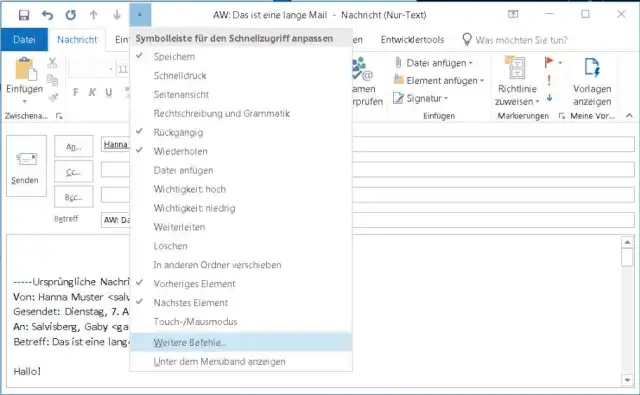
Das geht so: Fügen Sie dem Antwort-Fenster einfach noch das Unterteilen-Icon hinzu. Klicken Sie zunächst auf Antworten, damit sich das Antwort-Fenster öffnet. Klappen Sie am oberen Fensterrand im linken Teil den kleinen Menü-Pfeil am rechten Rand der Schnellzugriffsleiste auf und wählen Sie Weitere Befehle.
Öffnen Sie bei der Schnellzugriffsleiste den Befehl «Weitere Befehle»
Quelle: PCtipp.chBei «Befehle auswählen» greifen Sie zu Alle Befehle und scrollen in der alphabetischen Liste bis zu Teilen herunter. Klicken Sie drauf und benutzen Sie die Schaltfläche Hinzufügen.
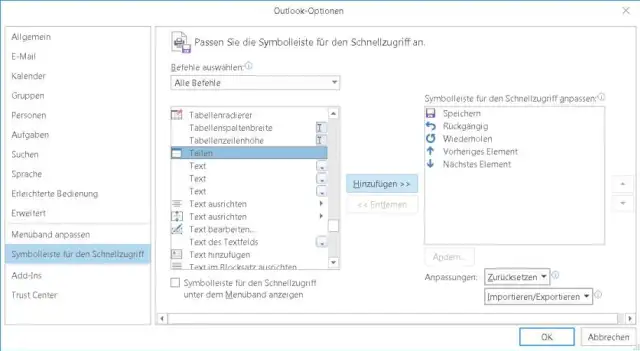
Fügen Sie den Teilen-Befehl hinzu
Quelle: PCtipp.chSchliessen Sie das Fenster mittels OK. In der Schnellzugriffsleiste des Antwort-Fensters ist nun ein Icon fürs Unterteilen aufgetaucht.
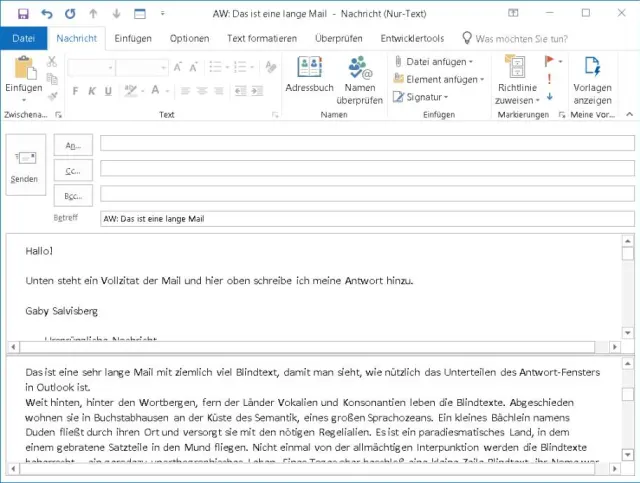
Oben schreiben, unten im zitierten Teil der Mail lesen
Quelle: PCtipp.chKlicken Sie das an, lässt sich oben im Antwortbereich und unten im zitierten Bereich der Mail separat scrollen. Es funktioniert auf jeden Fall in Outlook 2016 (Office 365), könnte aber auch bereits in älteren Outlook-Versionen klappen.









Kommentare