

Tipps & Tricks
Outlook 2010: Aus drei PST-Files eine machen?
Lösung: Das ist machbar, auch wenn getrennte PST-Dateien durchaus Vorteile haben können: Erstens sind mehrere kleinere PST-Dateien erfahrungsgemäss weniger fehleranfällig als eine grosse. Falls Sie auf einem weiteren PC oder Notebook nur eines der Mailkonten einrichten wollen, lassen sich zudem die Daten gezielter auf den anderen Rechner übernehmen. Und sollten Sie eines Tages eines der Mailkonten auflösen, bekommen Sie dessen Daten auch einfach und schnell gelöscht.
Wieso sich Outlook 2010 nicht auf beiden Rechnern gleich verhält, ist schnell erklärt. Ältere Outlook-Versionen haben die Mailkonten in einer gemeinsamen PST-Datei und mit einer gemeinsamen Ordnerstruktur (Posteingang, Gesendet usw.) verwaltet. Auf Ihrem alten PC hat Outlook 2010 diese Einstellungen und Dateien einfach übernommen. Outlook 2010 verwaltet diese Daten aber standardmässig in separaten «Persönliche Ordner»-Dateien, sprich: in einer PST-Datei pro Konto. Beim Neu-Einrichten der Konten auf dem neuen PC haben Sie wahrscheinlich die Standardeinstellungen übernommen; darum sind dort die Konten separat.
Ein Zusammenführen dürfte aber wie folgt klappen. Setzen Sie in Outlook Ihr wichtigstes Konto als Standardkonto. Das geht über Datei/Informationen/ Kontoeinstellungen/Kontoeinstellungen. Klicken Sie das Konto an und greifen zu Als Standard festlegen. Beenden Sie Outlook. Öffnen Sie den Ordner, der die PST-Dateien enthält. Auf einem Windows-7-PC dürften sie in diesem Ordner liegen: C:\Users\IhrName\AppData\Local\Microsoft\Outlook. Erstellen Sie jetzt unbedingt Sicherheitskopien aller PST-Dateien, die bereits Mails oder sonstige Daten enthalten könnten.
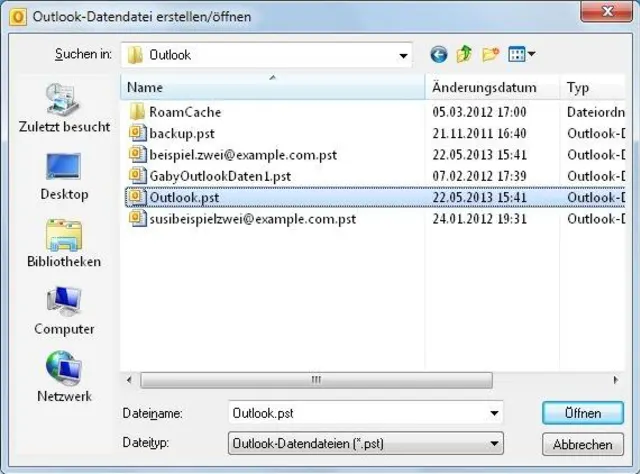
Outlook den Weg zur Outlook.pst weisen
Quelle: PCtipp.chBenennen Sie z.B. die PST-Datei Ihres wichtigsten Kontos in «Outlook.pst» um. Starten Sie Outlook, welches jetzt die PST-Datei vermisst. Weisen Sie ihm den Weg zur vorhin umbenannten «Outlook.pst».
Löschen Sie nun in Outlook alle Konten, mit Ausnahme Ihres Standardkontos; ihm ist die Outlook.pst bereits zugewiesen. Das geht wieder via Datei/Informationen/ Kontoeinstellungen/Kontoeinstellungen: Konto anklicken und Entfernen. Jetzt richten Sie im gleichen Fenster die Konten neu ein, indem Sie zu Neu/E-Mail-Konto gehen. Nach einem ersten Klick auf Weiter tippen Sie die üblichen Kontodaten ein, wie Name, Mailadresse, Kennwort. Greifen Sie zu «Servereinstellungen oder zusätzliche Servertypen manuell konfigurieren» und klicken auf Weiter. Wählen Sie «Internet-E-Mail» und klicken auf Weiter.
Jetzt aufgepasst! Hier geben Sie den Servertyp (z.B. IMAP oder POP3) an, sowie Servernamen und dergleichen. Zusätzlich entdecken Sie im rechten Teil des Fensters eine Option «Neue Nachrichten übermitteln in». Wählen Sie hier «Vorhandene Outlook-Datendatei» und klicken auf Durchsuchen. Weisen Sie Outlook den Weg zu Ihrer Outlook.pst-Datei. Ist sie ausgewählt, klicken Sie noch auf Weitere Einstellungen und prüfen, ob alles sitzt.
Jetzt klicken Sie auf Weiter und auf Fertigstellen. Nun ist das Konto erstellt. Wiederholen Sie das mit dem dritten Mailkonto und weisen Sie diesem ebenfalls den Weg zur Outlook.pst. Sind alle Konten eingerichtet, können Sie allfällige bereits vorhandene Daten aus den zuvor durch Outlook erzeugten PST-Dateien importieren. Gehen Sie hierfür zu Datei/Öffnen und wählen Outlook-Datendatei öffnen. Wählen Sie eine der anderen PST-Dateien aus und verschieben Sie aus dieser die gewünschten Elemente in Ihre eigene PST-Datei. Wiederholen Sie das mit allen PST-Dateien, die Sie in Ihre Outlook.pst integrieren wollen. Zum Schluss können Sie die PST-Dateien wieder schliessen. Läuft ein paar Tage alles rund, können Sie sie auch löschen. (PCtipp-Forum)










Kommentare