

Tipps & Tricks
OpenOffice.org Draw: Blatt vierteilen für Text

Am einfachsten geht das mit einem Grafikprogramm oder einem Zeichenprogramm. Da Sie kein spezielles Programm angegeben haben, mit dem Sie arbeiten möchten, hier einmal ein Beispiel mit dem Zeichenprogramm der kostenlosen Office-Suite "OpenOffice.org" [1]. Dort heisst das Zeichenprogramm "OpenOffice.org Draw".
Beim Start von Draw öffnet sich eine Standardansicht, wie man sie von eigentlich allen Zeichenprogrammen kennt, ein leeres A4-Blatt.
Im unteren Teil des Fensters finden Sie eine Symbolleiste mit den Funktionen, die Sie für das Anfertigen einer Zeichnung benötigen. Als zweites Symbol von links sehen Sie dort einen Schrägstrich.

Klicken Sie auf diesen Schrägstrich, können Sie Linien in Ihrem Dokument ziehen. Diese Linien sollen als Hilfe dienen, um Ihr Blatt in vier gleiche Teile aufzuteilen.
Ziehen Sie eine vertikale und eine horizontale Linie.
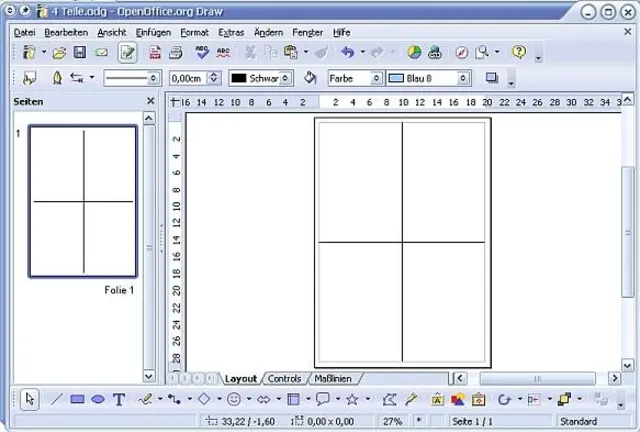
Beim ersten Ziehen der Linien müssen diese noch nicht ganz exakt sein. Um die exakte Mitte von oben und von unten einzustellen, klicken Sie mit der rechten Maustaste auf eine Linie. Es erscheint ein Kontextmenü.
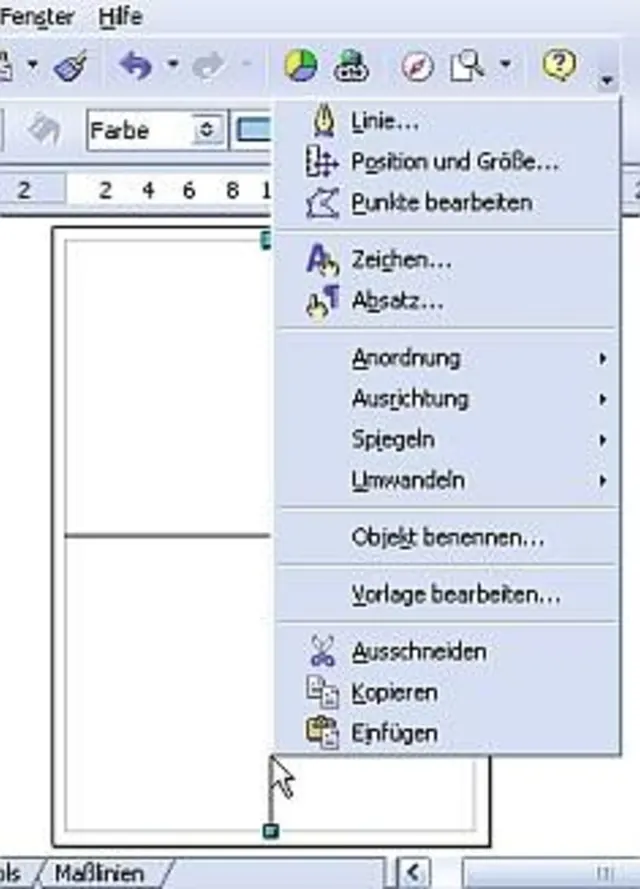
Der zweite Menüpunkt von oben heisst "Position und Größe...". Diesen wählen Sie an. Daraufhin öffnet sich ein Fenster, in dem Sie ganz exakt die Mitte des Blattes für die Position der Linie angeben können. Einmal für die X-Position (das heisst, für die vertikale Linie):
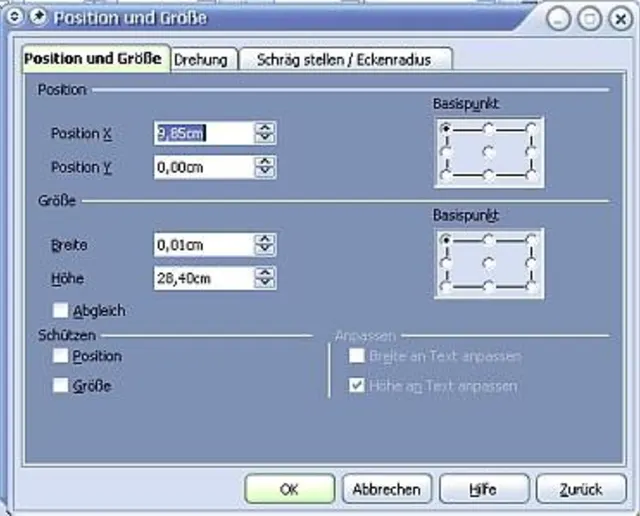
Bestätigen Sie dies mit "OK" und rechtsklicken Sie auf die zweite Linie für die Y-Position (das heisst, für die horizontale Linie):
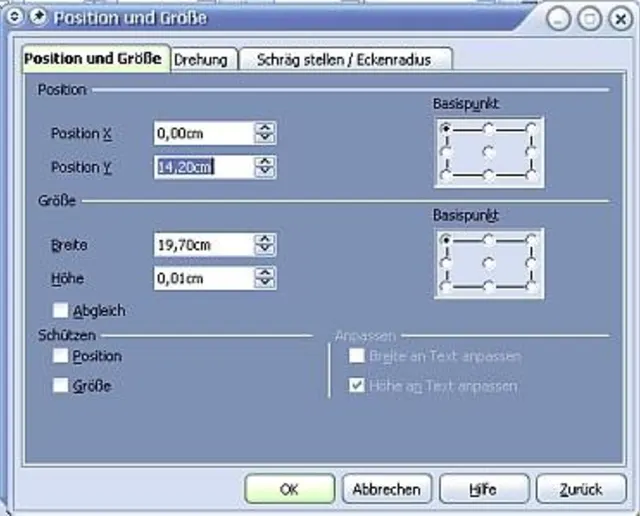
Bestätigen Sie auch dies mit "OK". Nun haben Sie ein exakt in vier Teile geteiltes Blatt. Sie müssen nur noch Ihren Text eintragen. Dafür aktivieren Sie das Symbol "T" für Text auf der Symbolleiste.

Klicken Sie an die Stelle im Blatt, wo Sie Text schreiben wollen. Es erscheint eine Umrandung, die das Textfeld markiert. Schreiben Sie einfach, soviel Sie wollen. Die Umrandung passt sich automatisch an.

Wenn Sie mit dem Eintragen Ihres Textes in alle vier Teile fertig sind, können Sie, wenn Sie wollen, die Linien wieder entfernen. Oder Sie lassen Sie bestehen, falls Sie das Blatt ausdrucken und zerschneiden möchten und dafür eine Schnittlinie benötigen.











Kommentare