

E-Books
Mit Onleihe virtuell Bibliotheksbücher ausleihen – so gehts
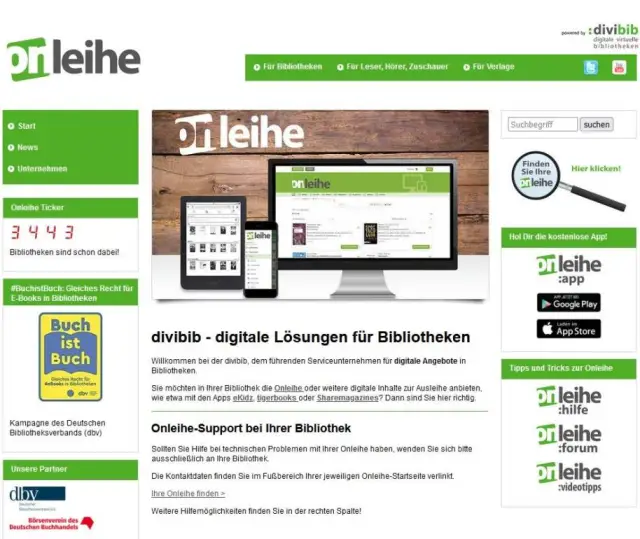
Onleihe ist ein Tool für die digitale Ausleihe aus Bibliotheken. Auch zahlreiche Bibliotheken aus der Schweiz machen mit. Während der Corona-Pandemie haben viele diese Option schätzen gelernt. Aber auch für längere Ferien lohnt sich das Ausleihen von Lektüre.
Um das digitale Angebot nutzen zu können, benötigen Sie einen Mitgliedsausweis einer Bibliothek, die eine Onleihe anbietet. Eine Liste, welche Schweizer Bibliotheken in der Schweiz angegliedert sind, finden Sie hier (erst international und dann Schweiz auswählen). Sie können den Onleihe-Dienst entweder als Webversion oder als Android- oder iOS-App nutzen.
Die Onleihe-Webseite (Stand: 24.9.2021)
Quelle: Screenshot/PCtipp.chUpdate 2023/Hinweis: Die Redaktorin hat dies mit einem alten ZB-Zürich-Mitgliedsausweis ausprobiert. Der Redaktorin wurde auf (telefonische) Anfrage im Mai 2023 mitgeteilt, dass ein Onleihe-Zugang für die Nutzung jährlich durch die Bibliothek freigeschaltet werden muss. Man könne dies nicht selbst im Bibliotheks-Login erledigen. Man muss dies beantragen, indem man eine E-Mail an den Kundenservice der Bibliothek schickt. Uns wurde fast umgehend geantwortet. Für die PURA-/SLSKey-Erneuerung wurde allerdings ein Foto eines amtlichen Ausweises verlangt.
Wenn Sie z. B. via Onleihe-App ein E-Book ausleihen, wird das mit Ihrem Bibliothekskonto verknüpft. Das heisst, Sie können sich später z. B. am Computer einloggen; dort wird es ebenfalls verfügbar sein. Was bei uns 2020 nicht funktionierte, ist, direkt an einer bestimmten Stelle weiterzulesen. Es funktionierte nur pro Gerät korrekt.
Was Sie für manche kopiergeschützte Bücher brauchen werden, ist eine Adobe-ID. Die können Sie über diesen Link kostenlos erstellen.
(Ursprung: Nov. 2019, aktualisiert am 31.05.23)
Web-Onleihe (Browser)

Aus der Liste der Schweizer Bibliotheken, die mitmachen und mit dem Buchstaben Z beginnen
Quelle: Screenshot/PCtipp.chWählen Sie zunächst aus dieser Liste (erst international und dann Schweiz auswählen) Ihre Bibliothek aus. Bei der Redaktorin ist das die Zentralbibliothek Zürich. Daher werden wir beim Ausprobieren auf e-thek-zh.onleihe.com weitergeleitet.
Klicken Sie auf etwas wie Mein Konto, wählen Sie, falls nötig, erneut die Bibliothek aus. Im Mai 2023 wird weiterhin nach der Switch-edu-ID gefragt. Die Switch-edu-ID ist ein Login für Hochschulen, Dienstanbieter rund um die Hochschul-Community sowie Benutzer. Wie das funktioniert, ist in diesem Artikel erklärt.

Switch-edu-ID-Login-Fenster
Quelle: Screenshot/PCtipp.chWenn Sie noch kein Switch-edu-ID-Konto besitzen, können Sie direkt eines erstellen. Falls Sie bereits eines haben, melden Sie sich mit der Switch-edu-ID an und klicken auf Akzeptieren.
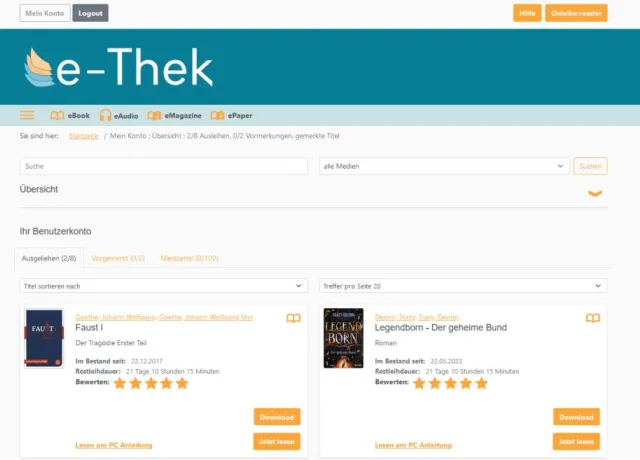
Bei der Web-Onleihe wird man auf die Onleihe-Version der eigenen Bibliothek weitergeleitet (Stand: 31.5.2023)
Quelle: Screenshot/PCtipp.chFalls das Login fehlschlägt, rufen Sie am besten bei der Bibliothek an und fragen, wer für Onleihe zuständig ist, damit man Ihren Account (wieder) freischalten kann.
Hinweis: Beim Beispiel der Zentralbibliothek Zürich ist es so, dass die Freigabe nur für 1 Jahr gültig ist. Danach muss man den Kundenservice per E-Mail kontaktieren und ein Foto der ID mitschicken.
Je nach Bibliotheks-Webseite kann es etwas anders aussehen. Bei der Autorin werden nun E-Magazine und E-Books aufgelistet. Ist ein Buch verfügbar, sehen Sie dies über den orangen Button Jetzt ausleihen. Wählen Sie eines aus und klicken Sie darauf.
Unter Inhalt erfahren Sie Näheres zum Buch, unter Infos sind nebst Titel, Autor und Sprache etc. die Ausleihdauer, die Anzahl «verfügbarer» Exemplare sowie eine Leseprobe (PDF-Download) zu finden. Klicken Sie auf Jetzt ausleihen und wählen Sie die Ausleihdauer. In unserem Beispiel (ZB Zürich) ist die kürzeste Ausleihdauer 2 Tage, die maximale 21 Tage. Nun muss man nochmals auf Download klicken und kann das Buch herunterladen.
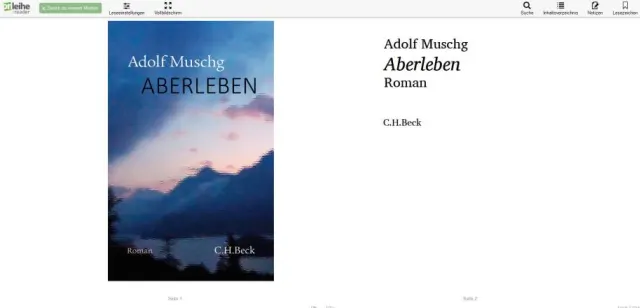
Onleihe-Webreader (via E-Thek): Aberleben von Adolf Muschg
Quelle: Screenshot/PCtipp.chFalls das Buch «ausgeliehen» ist: Tippen Sie unterhalb eines Buches auf den Button Vormerker setzen (zweimal). Sie müssen Ihre E-Mail-Adresse angeben und dann noch auf Diesen Titel vormerken klicken.
Adobe Digital Editions
Stand 10.11.2020: Hilfe rund um Adobe Digital Editions (ADE) bietet Onleihe über diesen Link.
Auf Ihrem PC finden Sie unter Downloads eine ACSM-Datei (URLLink.acsm). Das ist eine Container-Datei, welche die Information zum Download des E-Books und den dazugehörigen Kopierschutz enthält. Öffnen können Sie diese Datei mit Adobe Digital Editions (ADE), einer kostenlosen Software, mit der kopiergeschützte E-Books geöffnet, verwaltet und auf ein mobiles Endgerät übertragen werden können. ADE können Sie hier herunterladen.
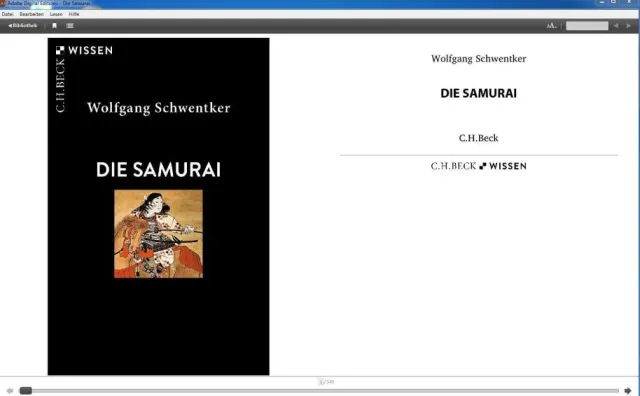
Mit der Desktop-Version lädt man eine ACSM-Datei (URLLink.acsm) herunter. Diese öffnet man mit Adobe Digital Editions
Quelle: PCtipp.chGehen Sie zur heruntergeladenen ACSM-Datei und wählen Sie Adobe Digital Editions. Beim ersten Mal müssen Sie zuerst den Computer noch autorisieren, das heisst, Sie müssen einen E-Book-Anbieter angeben. Wählen Sie hier Adobe-ID und melden sich damit an. Im Anschluss wird das E-Book geöffnet.
Onleihe-Mobile-App(Android, iOS, via Amazon Appstore)
Update 31.05.23:Onleihe gibts auch als mobile App (Android, iOS sowie via Amazon-Appstore). Wir schauen uns die Android-App an, doch die anderen Versionen dürften sehr ähnlich funktionieren.
Anmeldung: Mittlerweile wird keine Adobe-ID mehr benötigt, man kann einfach die Bibliothek auswählen und sich dann mit der Switch-edu-ID anmelden.
Nach der Anmeldung tippen Sie auf Stöbern. Dort gibt es die Unterkategorien Galerien, Listenansicht, eBooks, eMagazines oder eAudios. Tippen Sie zum Beispiel auf eAudios. Sie sehen direkt an der Ausleihen-Schaltfläche rechts, ob ein Buch derzeit ausleihbar ist. Bei den anderen sehen Sie, ab wann es voraussichtlich verfügbar sein wird.

Onleihe über die Android-App (Stand: 31.5.2023)
Quelle: Screenshots/PCtipp.chIst ein Titel verfügbar, tippen Sie auf den Ausleihen-Button und wählen Sie die Ausleihdauer. In unserem Beispiel ist die kürzeste Ausleihdauer 2 Tage, die maximale 21 Tage. Das virtuell ausgeliehene Buch finden Sie unter Meine Medien und Ausgeliehen. Drücken Sie auf Laden (Download) und im Anschluss auf Lesen. E-Audios können Sie sich entweder direkt per Streaming in der App anhören oder Sie können die Hörbücher herunterladen und später offline anhören.
Falls ein Buch «ausgeliehen» ist: Rechts des Titels tippen Sie auf das Drei-Punkte-Symbol. Nun können Sie das Buch entweder vormerken (E-Mail-Adresse angeben) oder auf den Merkzettel setzen. Falls Sie ein Buch vorzeitig zurückgeben möchten, klicken Sie beim Artikel auf die drei Punkte und wählen Vorzeitig zurückgeben.
E-Reader-Onleihe (z. B. Tolino)
Update 24.9.2021:Sie können E-Books direkt über einen internetfähigen E-Reader (z. B. Tolino) ausleihen und herunterladen. Durch die direkte Verwendung des Webbrowsers des E-Readers entfällt der Umweg über den PC. Allerdings ist der Webbrowser einiger älterer E-Reader erfahrungsgemäss sehr langsam.
Voraussetzungen:
- internetfähiger E-Reader (z. B. Tolino)
- Adobe-ID (Registrierung bei Adobe).
Hinweis: Die Adobe-ID wird bei E-Readern von Tolino bis einschliesslich der Software-Version 12.2 als Standard verwendet. In den höheren Versionen wird sie lediglich bei einigen zumeist englischsprachigen Titeln benötigt. Ab der Software Version 13 und höher ist das CARE-DRM Standard.
- Wi-Fi (WLAN)
So gehts (Beispiel Tolino)
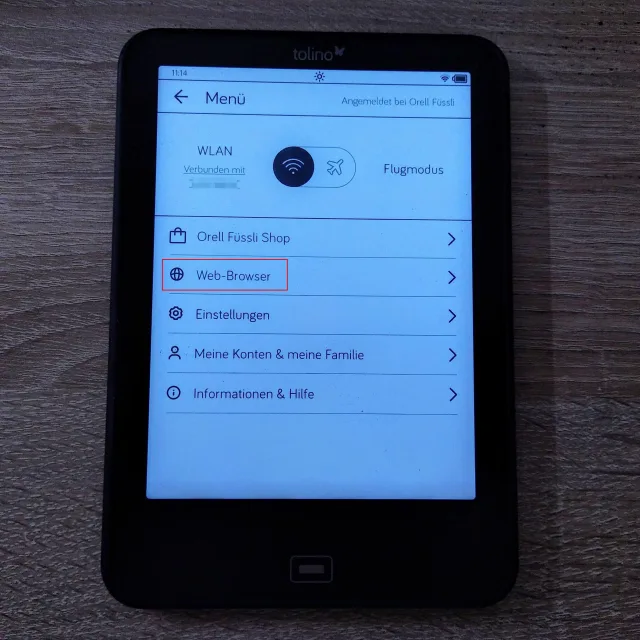
Via Hamburgermenü finden Sie den Webbrowser
Quelle: PCtipp.chTippen Sie auf das Hamburger-Menü Ihres Tolino-Geräts, stellen Sie sicher, dass das WLAN an ist und wählen Sie den Webbrowser. Geben Sie dann die URL Ihres Onleihe-Verbunds ein.
Beispiel: https://e-thek-zh.onleihe.com
Da dies mit einem Tolino unglaublich langsam und mühsam zu tippen ist: Tippen Sie gleich neben dem Suchfenster etwas länger auf das Lesezeichen-Symbol, um dies zu speichern. Dann tippen Sie auf die Enter-Taste.
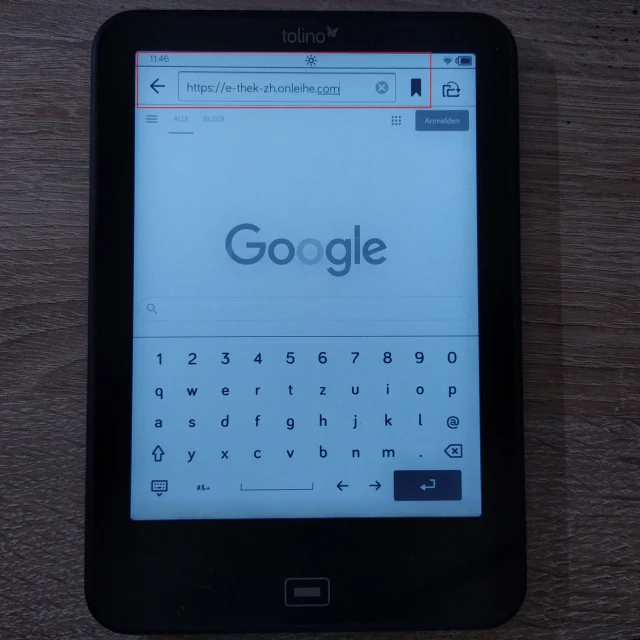
Onleihe-URL der ZB Zürich
Quelle: PCtipp.chNun folgt das Anmeldefenster, in unserem Beispiel jenes der e-Thek. Oben wählen Sie die Bibliothek aus. Umlaute erhalten Sie, indem Sie auf den entsprechenden Buchstaben etwas länger drücken. 2023 werden wir direkt auf die Switch-edu-ID-Anmeldeseite weitergeleitet.
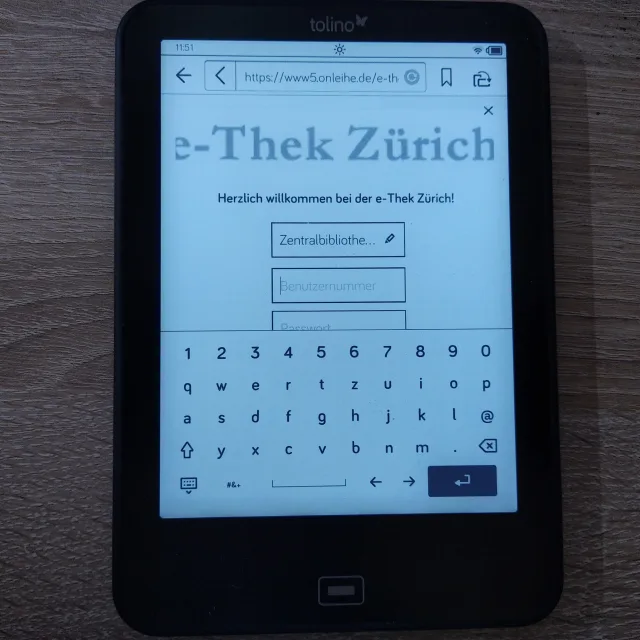
e-Thek-Zürich-Weblogin beim Tolino
Quelle: PCtipp.chHinweis 1: Sehr wahrscheinlich muss Ihr Login einmalig freigegeben werden. Dies muss die Bibliothek erledigen. Am besten rufen Sie dort an und fragen, wer für Onleihe zuständig ist. Bei der Zentralbibliothek Zürich ist es so, dass die Freigabe nur für 1 Jahr gültig ist. Danach muss man den Kundenservice per E-Mail kontaktieren und ein Foto der ID mitschicken.

Tolino Vision 6 mit Onleihe (E-Thek) via Webbrowser
Quelle: cma/PCtipp.chOnleihe E-Learning
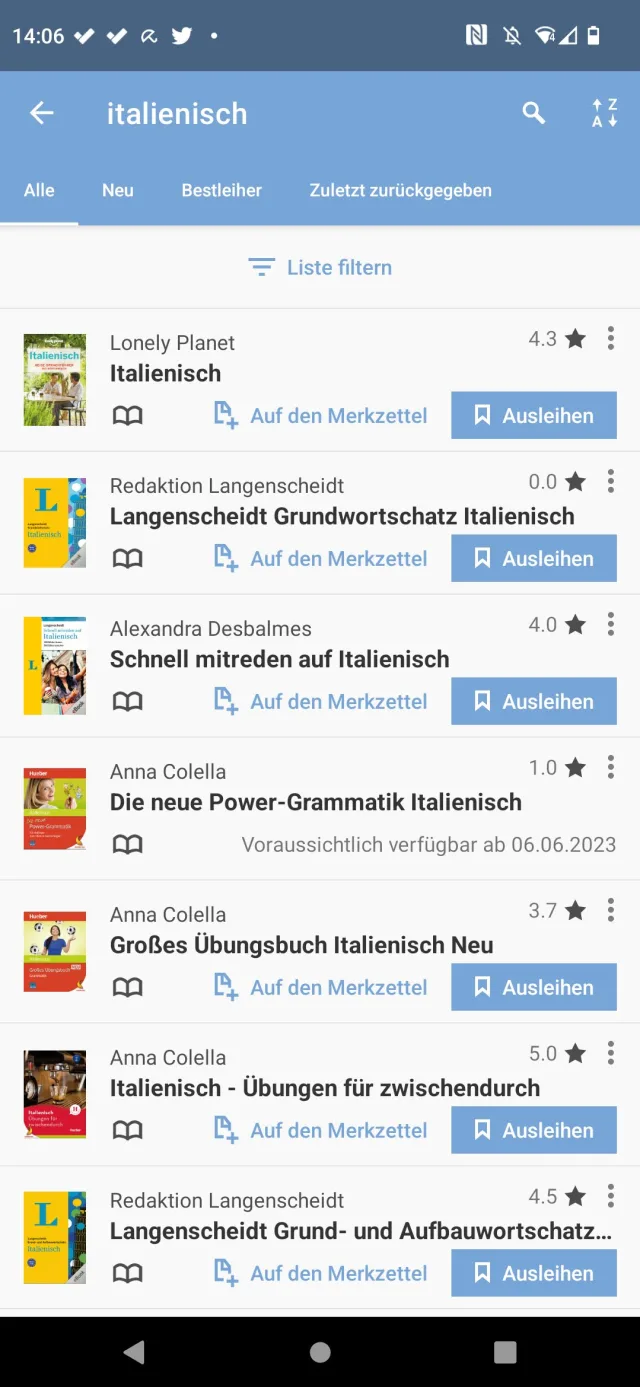
Suchen Sie in der Onleihe-App nach einem Sprachkurs
Quelle: Screenshot/PCtipp.chMöchten Sie sich Kenntnisse für eine neue Software aneignen oder einen Sprachkurs machen? Mit dem Onleihe-eLearning können Sie seit 2016 einen professionellen Kurs online ausleihen.
Verfügbar sind 2023 zum Beispiel Linkedin-Learning-Kurse, also Videotrainings zu beispielsweise Bildbearbeitung, Web, Animation oder Business-Skills. Für das Softskill-Training gibts Kurse von Viwis (Führungskompetenz, Selbstmanagement etc.) oder unter ZEIT-Akademie findet sich das digitale Weiterbildungsangebot der ZEIT-Verlagsgruppe (Videokurse zu digitale Zukunft, Business, Wirtschaft, Kunst).
Es gibt in der Onleihe-App keine eigene Rubrik für E-Learning. Aber wenn Sie zum Beispiel nach Italienisch suchen, finden Sie Kurse, beispielsweise von Langenscheidt. Auch diese kann man via Ausleihen-Button ausleihen. Aber Kurse wie oben erwähnt konnten wir nicht finden.
(Ursprung: Nov. 2019, aktualisiert am 31.05.23)










Kommentare