

Tipps & Tricks
OneNote nicht mehr automatisch starten
Es nervt schon ein wenig: Sie klicken entweder aus Neugier oder aus Versehen aufs Icon von Microsoft Office OneNote 2013 und – schwupps! – taucht jenes unten rechts im Systemtray auf. Sie können das violette «N»-Icon zwar mit Rechts anklicken und das Programm schliessen. Aber fortan wird es bei jedem PC-Start geladen und taucht wieder auf. Beim Drüberfahren per Maus heisst es da «An OneNote-Tool senden». Wie bringen Sie es aber wieder weg?
Lösung: OneNote ist ein Microsoft-Programm zum Verwalten von Notizen. Es eignet sich am ehesten für Benutzer, die auf mehreren verschiedenen Geräten mit demselben Microsoft-Konto arbeiten und auf allen denselben Notizenbestand synchronisieren und mit anderen Teammitgliedern teilen wollen. Beim ersten Start pflanzt OneNote ungefragt ein Icon in die Systemablage. Es ist aber zum Glück nur eine Verknüpfung im Autostart-Ordner.
Die löschen Sie wie folgt. Drücken Sie Windowstaste+E zum Starten des Windows-Explorers. Wechseln Sie in die Adresszeile des Windows-Explorers (unter Windows 10 geht das auch mit Windowstaste+L). Löschen Sie den Inhalt der Adresszeile, tippen Sie exakt die Zeichenfolge %appdata% ein und drücken Sie Enter. Sie landen in diesem Ordner: C:\Users\IhrName\AppData\Roaming\. Navigieren Sie von dort aus weiter zu diesem Unterordner \Microsoft\Windows\Startmenü\Programme\Autostart
Hinweis: Lassen Sie sich nicht irritieren, wenn in der Adresszeile steht, Sie befänden sich in einem Ordner wie: C:\Users\IhrName\AppData\Roaming\Microsoft\Windows\Start Menu\Programs\Startup. Der Ordner heisst nämlich tatsächlich so. Die Ordnernamen erscheinen aber im unteren Teil des Explorer-Fensters mit deutschen Bezeichnungen.
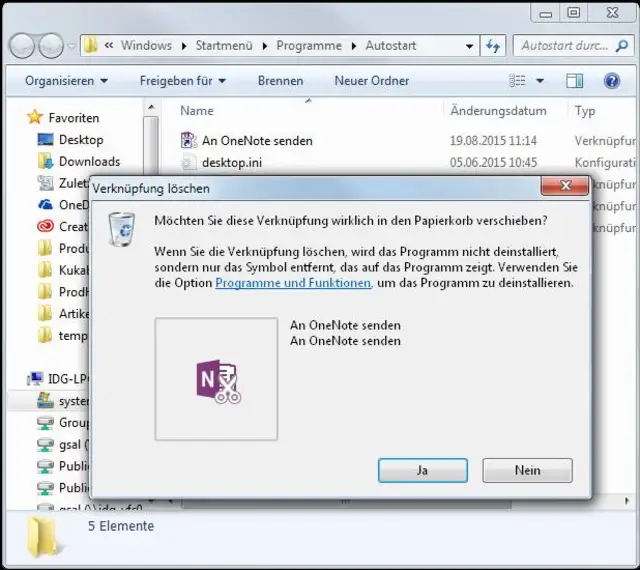
Hier finden Sie die Verknüpfung An OneNote senden. Löschen Sie sie und bestätigen Sie allfällige Rückfragen mit Ja. Beim nächsten PC-Start erscheint das Icon nicht mehr. Möglicherweise kommt Ihnen etwa im Startmenü, auf dem Startschirm, auf dem Desktop oder in der Taskleiste noch die Verknüpfung oder Kachel zum OneNote-Start in die Quere. Die können Sie aber einfach mit Rechts anklicken und Löschen.
Verknüpfung aus dem Autostart löschen
Quelle: PCtipp.chOder deinstallieren? Wer ein ausgewachsenes «Microsoft Office 2013» hat (und nicht nur Office 365 oder Office «Click-to-Run»), kann OneNote deinstallieren: Etwa unter Windows 10 über Systemsteuerung/Programme/Programme und Features. Klicken Sie da Ihr Microsoft-Office-Paket an («Microsoft Office 2013») und anschliessend Sie auf Ändern. Nun startet ein Assistent, der Ihnen die Wahl gibt zwischen Funktionen hinzufügen oder entfernen, Reparieren, Deinstallieren oder Eingeben des Produktschlüssels. Klicken Sie sinngemäss auf Funktionen hinzufügen oder entfernen, dann können Sie die OneOne-Komponente deaktivieren. Klappen Sie hierfür im nächsten Fenster übers Pluszeichen einfach Microsoft Office auf, öffnen nun das Menü bei «Microsoft OneNote» und greifen dort zu «Nicht verfügbar». Führen Sie den Assistenten zu Ende, dann sollte sich OneNote deinstallieren. Das können Sie auch mit anderen Office-Programmen tun, die Sie nicht brauchen. Wenn Sie etwa eine sehr kleine Systempartition haben, sind Sie vielleicht froh um jedes Programm, das Sie entfernen können.
Falls unter Programme und Features nach dem Klick auf Ihr Office und den Ändern-Knopf ausschliesslich die Deinstallations- und Reparaturoptionen erscheinen, dann haben Sie kein «ausgewachsenes» Office, sondern nur ein Online-Office à la Click-to-Run oder Office 365. Bei diesem gibt es derzeit keinerlei Möglichkeiten, einzelne Komponenten zu entfernen. Begnügen Sie sich mit dem Löschen der störenden Verknüpfungen.









Kommentare