

Home-Office
OneDrive: Geschäfts-Konto auf dem Privat-PC hinzufügen
Was in freiwilligen oder aufgebrummten Home-Office-Phasen manche Anwender etwas nervt, ist das Hin- und Hertragen von Daten vom Büro nachhause - und wieder zurück. Wer kann, arbeitet gleich via Remotedesktop-Verbindung, da bleiben die Daten auf dem Firmenserver. Andere transportieren die Daten mühselig per USB-Stick, manche wiederum mailen sich dauernd die benötigten Dateien zwischen Geschäfts- und Privat-Mailkonto hin und her - und füllen damit gleich beide Mailkonten.
Wenn Sie im Büro jedoch ein Office 365 haben, dürften Sie Zugriff auf ordentlich viel OneDrive-Speicherplatz haben; meistens ein Terabyte pro Person. Nutzen Sie diesen und legen Sie jene Dateien, auf die Sie an beiden Orten zugreifen müssen, in Ihrem Firmen-OneDrive-Konto ab.
Privates und Büro-OneDrive nebeneinander
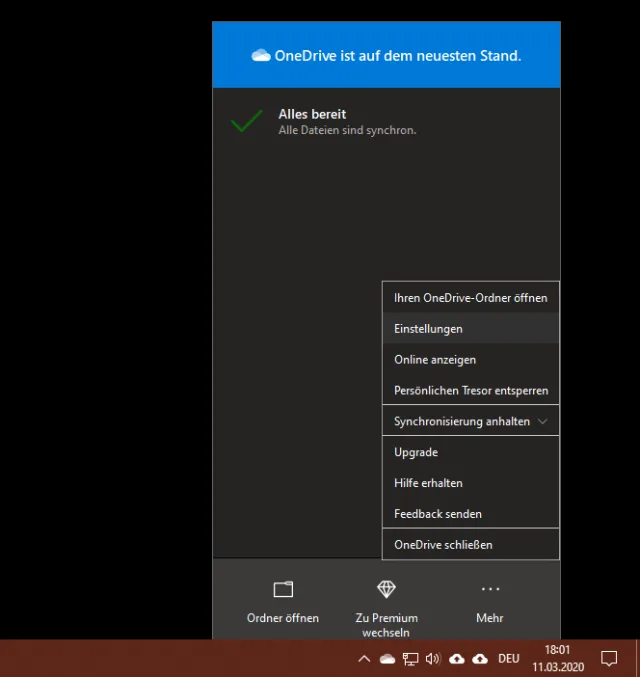
Das OneDrive-Menü im Infobereich
Quelle: pctipp.chDie Krux ist nun, dass Sie auf Ihrem Privat-PC vermutlich schon ein privates OneDrive-Konto eingerichtet haben. Wie stellen Sie es nun an, dass dieses dem neu einzurichtenden Büro-OneDrive nicht in die Quere kommt? Kurzfassung: Es ist überhaupt kein Problem!
Lösung: Surfen Sie zu dieser Microsoft-Webseite: https://onedrive.live.com/about/download/. Dort angekommen, klicken Sie auf den Link namens Klicken Sie hier, um herunterzuladen. Es lädt eine Datei OneDriveSetup.exe herunter, wobei die Endung «.exe» je nach System nicht eingeblendet ist. Doppelklicken Sie die Datei, dann installiert sie sich. Damit ist sichergestellt, dass Sie die aktuelle OneDrive-Version haben.
Klicken Sie unten rechts im Infobereich aufs OneDrive-Wölkchen. Achten Sie darauf, dass Sie es nicht mit dem ähnlichen Symbol von Google Drive verwechseln. Im Screenshot ist es das erste Wölkchen von links. Im aufgeklappten Fenster gehts nun via Mehr zu Einstellungen.
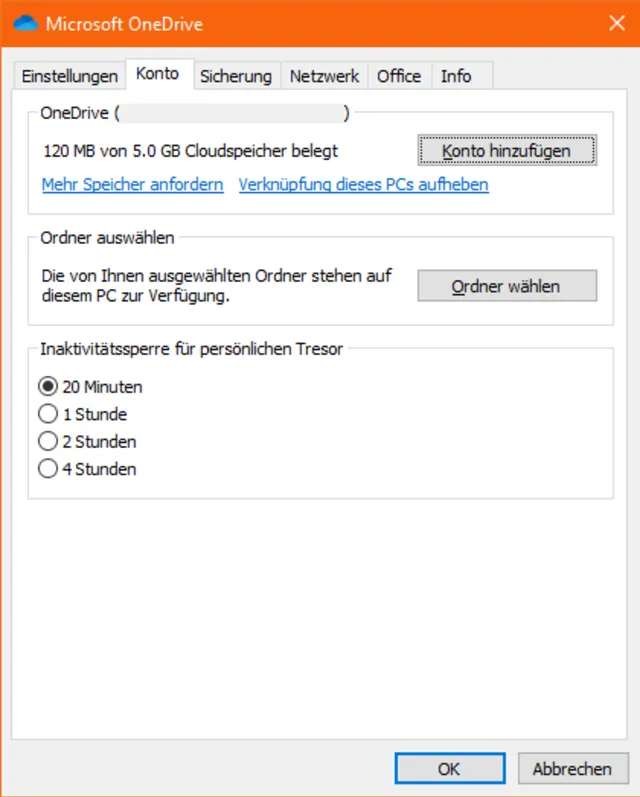
Nun entdecken Sie Konto hinzufügen
Quelle: pctipp.chWechseln Sie im neuen Fenster gegebenenfalls zum Reiter Konto. Hier dürfte Ihr bestehendes privates OneDrive-Konto zu sehen sein. Klicken Sie auf Konto hinzufügen. Loggen Sie sich mit jener Mailadresse ein, die zu Ihrem Geschäfts-Office-Konto gehört; das ist häufig einfach Ihre Büro-Mailadresse. Im nächsten Fenster ist das zugehörige Passwort gefragt.
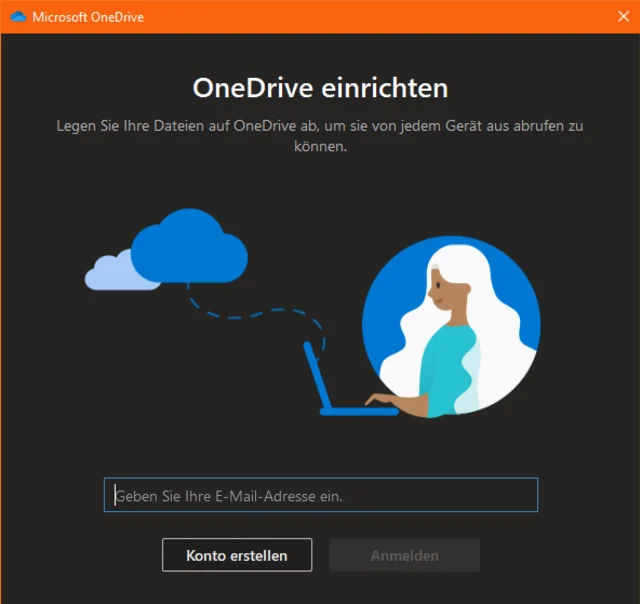
Loggen Sie sich mit jener Mailadresse ein, die zu Ihrem Geschäfts-Microsoft-Konto gehört
Quelle: pctipp.chWichtig: Jetzt folgt eine wichtige Entscheidung. Standardmässig erstellt OneDrive den lokalen OneDrive-Ordner in Ihrem Benutzerprofil, und zwar etwa hier: C:\Users\IhrName\OneDrive - IhrFirmenname. Ist Ihnen der vorgeschlagene Speicherort recht, klicken Sie auf Weiter. Falls Ihr Laufwerk C: aber schon etwas voll ist oder Sie aus anderen Gründen einen anderen Speicherort für den Firmen-OneDrive-Ordner wollen, ist genau jetzt der beste Zeitpunkt, das zu beeinflussen: In diesem Fall klicken Sie auf Speicherort ändern.
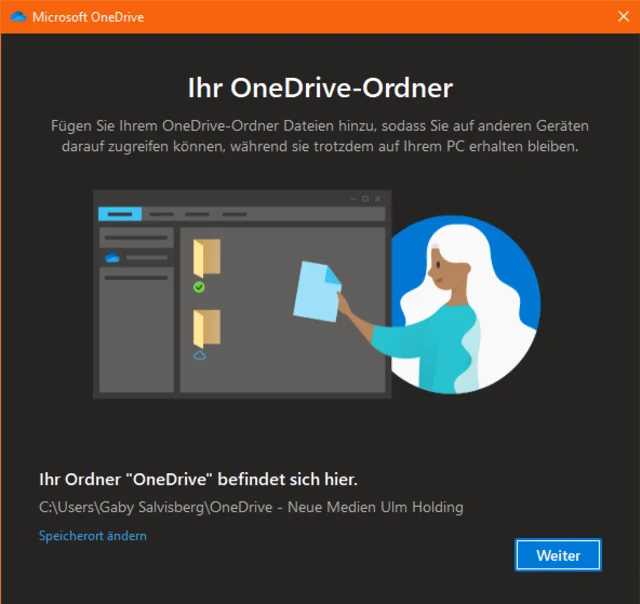
Wollen Sie den standardmässig vorgeschlagenen Ordner übernehmen?
Quelle: pctipp.chNavigieren Sie im neuen Explorer-Fenster zu jenem Ordner, in welchem OneDrive Ihren lokalen Firmenordner erstellen soll. Klicken Sie auf Ordner wählen, wird dieser übernommen. Klicken Sie jetzt auf Weiter. Nun zeigt Ihnen OneDrive ein paar Tipps dazu an, wie Sie es nutzen können: So können Sie Dateien und Ordner per Maus direkt in den OneDrive-Ordner verschieben, einzelne Ordner oder Dateien für Arbeitskollegen freigeben und Sie legen via Rechtsklick auf einzelne Objekte fest, ob diese nur in der Cloud (auf dem OneDrive-Server) liegen sollen oder ob OneDrive sie immer auch lokal vorhalten soll - zum Beispiel für den Fall eines Internetunterbruchs. Im letzten Tipp-Fenster könnten Sie noch die OneDrive-App für Ihr Smartphone herunterladen. Zum Schluss erscheint «Ihr OneDrive ist für Sie bereit». Klicken Sie auf Meinen OneDrive - Firmenname-Ordner öffnen.
Es dauert eine Weile, bis alle in der Cloud schon vorhandenen Daten synchronisiert sind. Ab sofort können Sie Ihr Firmen-OneDrive zuhause nutzen. Im Infobereich hat sich zum weiss-grauen OneDrive-Wölkchen nun noch eines in Blau gesellt.










Kommentare