

Tipps & Tricks
Office/Word: Regenbogen für Schriften und Formen

Dass Sie Ihre Schriftfarben in Word oder PowerPoint frei wählen können, wissen Sie bestimmt. Auch die Formen (Rechtecke, Herzen etc.) aus dem Reiter Einfügen gibts via Rechtsklick und Eigenschaften in frei wählbaren Linien- und Füllfarben. Was aber die wenigsten wissen: Alles, was Sie in Word oder PowerPoint mit einer Farbe füllen können – also Schriften, Formen, WordArt-Objekte – lässt sich wahlweise auch mit einem Farbverlauf ausstatten. In Excel klappts zwar nicht mit Zellen und Zellinhalten, aber auch dort ginge es mit eingefügten Formen. Und zwar genau mit dem Farbverlauf, den Sie selbst festlegen.
Wir zeigen es in Word 2016 (Office 365) an einem eingetippten Text; aber das Farbverlaufswerkzeug funktioniert in Office eigentlich überall gleich, also auch für die Eigenschaften von eingefügten Formen oder WordArt-Objekten.
Schreiben Sie ein paar Wörter hin, z.B. PCtipp Test. Formatieren Sie den Text in der gewünschten Grösse (z.B. 72) und mit der gewünschten Schriftart, zum Beispiel Magneto. Markieren Sie den Text. Klicken Sie mit rechts drauf, klappen Sie die Schriftfarbe auf (A), gehen Sie zu Farbverlauf (B) und wählen Sie dort Weitere Farbverläufe (C).
Öffnen Sie das Bedienelement für die Farbverläufe
Quelle: PCtipp.chIn der rechten Spalte öffnet sich «Texteffekte formatieren». Wählen Sie bei Textfüllung den Punkt Farbverlauf. Scrollen Sie ein Stückchen herunter, sehen Sie die Farbverlaufsstopps. Überlegen Sie sich, wie viele und welche Farben Sie im Verlauf gerne hätten – und in welcher Reihenfolge die vorkommen sollen. Rechts neben dem Farbverlaufstopps-Balken sehen Sie je ein Büroklammer-ähnliches Icon zum Hinzufügen einer Farbe und eines, um eine Farbe zu entfernen. Fügen Sie jetzt so viele Farben ein, wie Sie wollen. Klicken Sie auf jede der eingefügten Büroklammern und weisen Sie ihr die gewünschte Farbe zu. Ziehen Sie diese Farbmarker in die gewünschten Abstände. In unserem Beispiel wollen wir z.B. den Übergang von Rot via Orange und Hellgelb zu Violett sehr dicht aufeinander haben, während die Start- und Endfarben Dunkelrot und Violett etwas mehr Raum einnehmen dürfen.
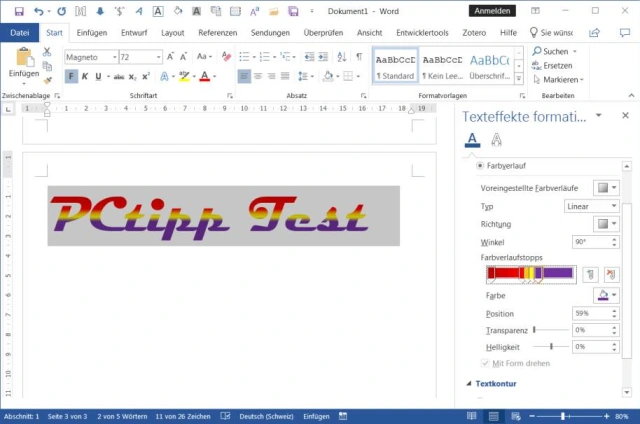
Ein Hauch von 80er-Style. Legen Sie alle gewünschten Farben in der gewünschten Reihenfolge und im passenden Abstand fest
Quelle: PCtipp.chDas geht natürlich alles auch mit mehr Farben, etwa mit einem Regenbogen. Bringen Sie einfach übers Hinzufügen der Stopppunkte die Grundfarben eines typischen Regenbogenverlaufs an. Falls Sie die Richtung des Farbverlaufs ändern wollen, greifen Sie zum Element Richtung.
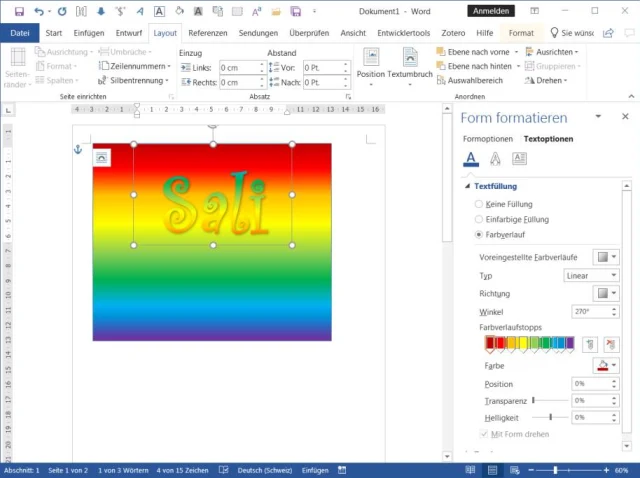
Ist alles so schön bunt hier!
Quelle: PCtipp.chSo kann der Farbverlauf im Text in die Gegenrichtung von jener des Hintergrunds gebracht werden.
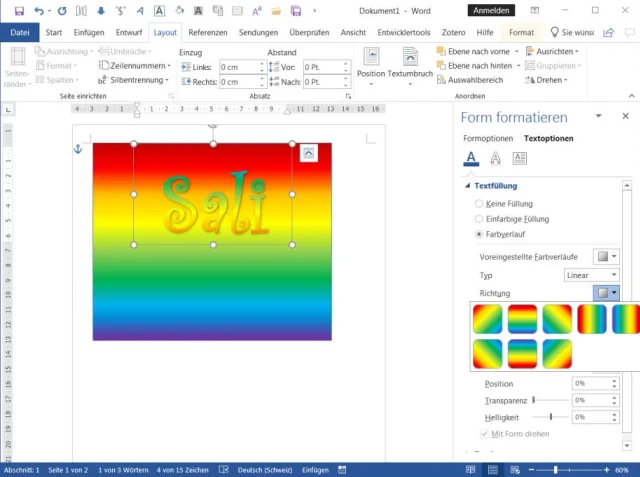
Bestimmen Sie die Verlaufsrichtung ihrer «Farb-Orgie»
Quelle: PCtipp.ch









Kommentare