

Tipps & Tricks
Office: Alles rund um E-Mail- und Weblinks in Office-Dokumenten
Seit Office-Dokumente immer häufiger nur noch am Bildschirm benutzt werden, kann es sinnvoll sein, E-Mail-Adressen und Weblinks (Hyperlinks) automatisch zu erkennen. Sobald Sie hinter einer frisch eingetippten Web- oder Mailadresse ein Leerzeichen machen, wandelt darum z.B. Word diese in einen richtigen Link um. Das bedeutet, dass die Adresse nicht nur blau eingefärbt und unterstrichen wird, sondern dass der Link auch etwas tut, wenn Sie ihn anklicken. Bei Weblinks öffnet es die angegebene Webseite im Webbrowser, bei Maillinks öffnet es eine neue leere Mail im Standardmailprogramm, mit der vorhin angeklickten Mailadresse bereits im «An»-Feld.
Es gibt übrigens auch Hyperlinks zu anderen Dateien, etwa auf Ihrem PC oder auf einem freigegebenen Laufwerk im Netzwerk. So könnten Sie in einem Word-Dokument zum Beispiel eine Excel-Tabelle verlinken oder auf ein weiteres Word-Dokument.
Funktion ganz ein- oder ausschalten
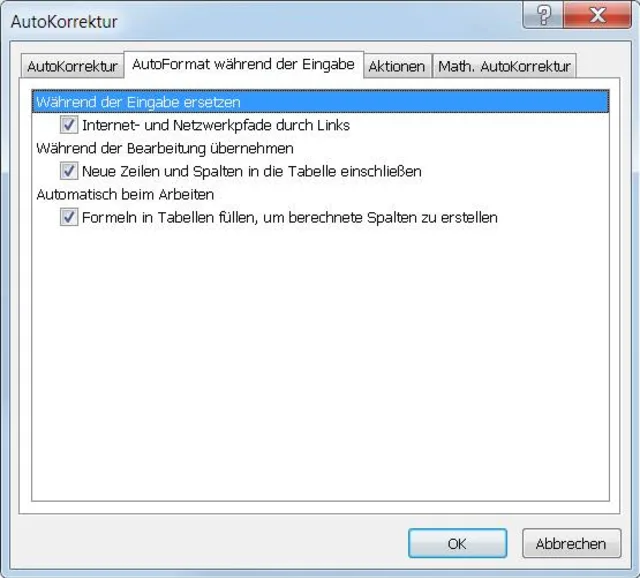
Das automatische Verlinken von Speicherpfaden, Web- und Mailadressen ist einer jener Automatismen, an denen sich einige User stören. Öffnen Sie Datei/Optionen/Dokumentprüfung. Klicken Sie auf AutoKorrektur-Optionen. Wechseln Sie zum Reiter AutoFormat während der Eingabe. Hier finden Sie bei «Während der Eingabe ersetzen» den Punkt Internet- und Netzwerkpfade durch Links. Leider können Sie nicht separat bestimmen, welche Art von Adressen Sie automatisch in Links verwandelt haben wollen; Sie kriegen nur alles oder nichts. In Word haben Sie noch einen zweiten Reiter AutoFormat, in dem Sie die gleichnamige Funktion nochmals finden. Haken Sie sie in beiden an oder ab, je nach dem, ob Sie die automatischen Verlinkungen haben wollen.
Schalten Sie das Umwandeln in klickbare Hyperlinks ein oder aus
Quelle: PCtipp.chAussehen von Hyperlinks ändern
Die Doktrin, dass Links generell unterstrichen und blau zu sein haben, galt früher mal. Wollen Sie die Links lieber dunkelgrün, fett und ohne Unterstreichung? Zum Beispiel in Word gehts im Reiter Start zum Bereich Formatvorlagen. Klicken Sie in der unteren rechten Ecke des Formatvorlagen-Bereichs aufs unscheinbare Symbol für die Formatvorlagen. In der Liste der Formatvorlagen führen Sie nun einen Rechtsklick auf Hyperlink aus, gefolgt vom Kontextmenübefehl Ändern.

Hier ändern Sie bei Bedarf das Aussehen der automatisch erkannten Links
Quelle: PCtipp.chÄndern Sie nun die Formatvorlage wunschgemäss und entscheiden Sie, ob die Links nur in diesem Dokument oder in allen zukünftigen Dokumenten («Neue auf dieser Vorlage basierende Dokumente» so aussehen sollen.
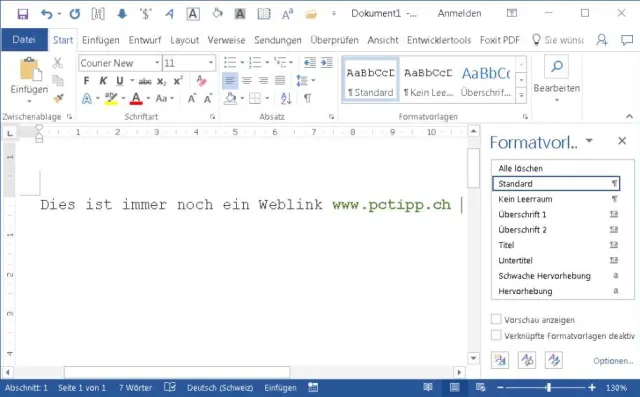
Links können auch grün und fett sein, statt blau und unterstrichen
Quelle: PCtipp.chHyperlinks entfernen
Manchmal will man die Hyperlinks entfernen, weil man die Adressen nur aufgeschrieben braucht, aber nicht anklickbar. Hier verhalten sich Excel und Word leider unterschiedlich. Bei einem einzelnen Link ist es in Word und in Excel noch gleichermassen einfach: Klicken Sie in die verlinkte Adresse, benutzen Sie die rechte Maustaste und wählen Sie Link entfernen.
Und wenn es mehrere sind? In Excel ist das ebenfalls noch ein Klacks: Markieren Sie mehrere Zellen, die Links enthalten. Wenn Sie mit der rechten Maustaste hineinklicken, ist der Befehl Links entfernen nach wie vor vorhanden und benutzbar.
Nicht so in Word: Hier stehen vielleicht ein paar Links in mehreren Textabsätzen verteilt. Sobald Sie aber mehr als nur einen Link markieren, wird der «Link entfernen»-Befehl im Kontextmenü ausgegraut, sprich: inaktiv.
Es gibt einen einfachen, wenn auch nicht ins Auge springenden Weg hierfür, alle Hyperlinks aus einem Word-Dokument zu entfernen: Markieren Sie den Text, aus dem Sie die Verlinkungen verbannen wollen. Wenn es der gesamte Text ist, drücken Sie Ctrl+A (Strg+A). Drücken Sie nun die Tastenkombination Ctrl+Shift+F9 (Strg+Umschalt+F9). Damit werden alle enthaltenen Webadressen wieder entlinkt. Genauer: Es werden im markierten Bereich alle Feldfunktionen entfernt, zu denen jedoch auch die Hyperlinks gehören. Falls Ihr Text also Felder enthält, die als solche bestehen bleiben sollen, achten Sie darauf, diese nicht mit zu markieren.
Hyperlink manuell setzen
Vielleicht soll Word standardmässig aufs Verlinken von Web- und Mailadressen verzichten. Aber Sie wollen hie und da dennoch gezielt Links setzen. Das ist wieder recht einfach. Markieren Sie die zu verlinkende Adresse. Es kann auch ein Wort sein, das Sie mit einer Webseite verlinken; genau wie im Internet.
Klicken Sie mit der rechten Maustaste drauf und wählen Sie im Kontextmenü den Befehl Link. War es eine Webadresse, wird im neuen Fenster bei «Adresse» gleich jene als Linkadresse vorgeschlagen. Falls Sie ein gewöhnliches Wort markiert hatten, müssen Sie die gewünschte Zieladresse hier noch manuell eingeben.
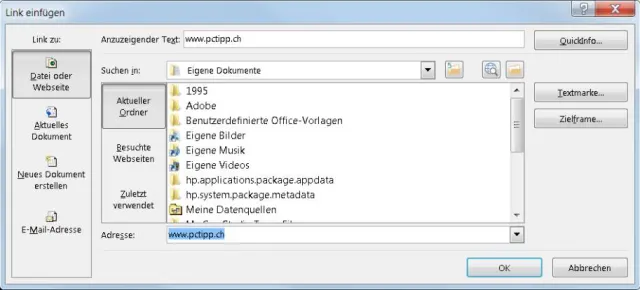
In diesem Dialog lassen sich Links zu Webseiten, Dateien oder Mailadressen angeben
Quelle: PCtipp.chWahlweise verlinken Sie hier auch eine Mailadresse, eine im aktuellen Dokument gesetzte Textmarke oder eine andere Datei. (PCtipp-Forum)









Kommentare