

Tipps & Tricks
Office 365: Klassische Öffnen/Speichern-Fenster zurückbringen

Der Dialog fürs Öffnen oder Speichern ist seit Office 2013 in den Augen vieler Anwender sehr unübersichtlich, da Microsoft einem hartnäckig das Speichern in OneDrive aufschwatzen will. Gerade wer aber lieber mit lokalen Laufwerken hantiert, der hätte gerne den klassischen Dialog zurück.
So sehen diese Fenster nämlich seit Office 2013 aus, zum Beispiel in Word 2013. Und daran hat sich seither nicht allzu viel geändert:
Platzverschwenderisch und unübersichtlich – der Öffnen-Dialog seit Office 2013
Quelle: PCtipp.ch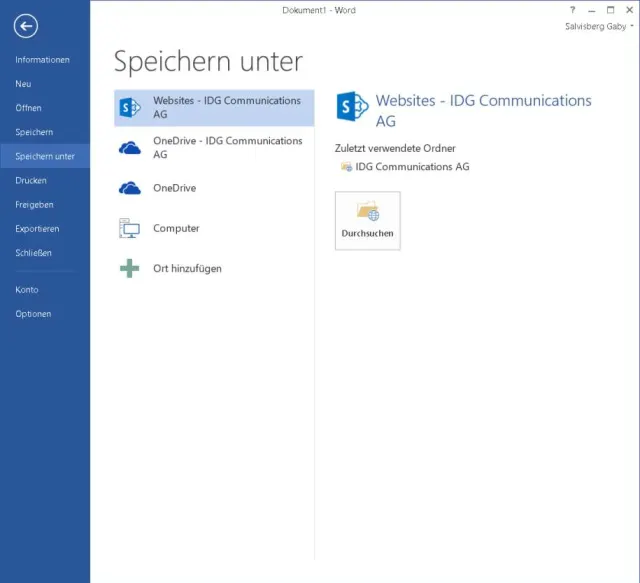
Ebenso unzugänglich sind die lokalen Ordner im damals eingeführten Speichern-Dialog
Quelle: PCtipp.chLösung: Ein Umschalten zu den früheren Dialogen ist mit kleinen Einschränkungen möglich. Möchten Sie in den zwei Dialogen keine Cloud-Speicherordner haben und hätten gerne einen direkteren Weg zur klassischen Ordneransicht?
Öffnen Sie erst via Datei die Optionen und wechseln Sie zu Speichern. Hier gibt es drei Einstellungen umzuschalten: Aktivieren Sie die beiden Optionen Backstage beim Öffnen oder Speichern von Dateien nicht anzeigen sowie Standardmässig auf Computer speichern. Aber knipsen Sie dafür diese Option aus: Zusätzliche Speicherorte anzeigen, auch wenn eine Anmeldung erforderlich ist.
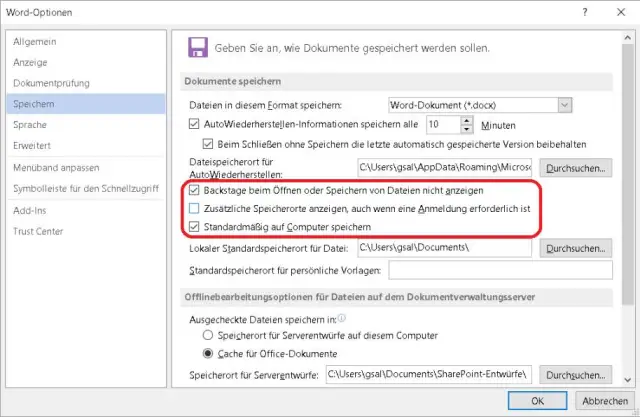
Dies sind die umzustellenden Optionen
Quelle: PCtipp.chKlicken Sie auf OK. Wenn Sie jetzt ein neues Dokument erstellen und entweder Ctrl+S drücken (Strg+S) oder zu Datei/Speichern gehen, erscheint der Speichern-Dialog wieder in der klassischen Ordneransicht; übrigens dieselbe wie bei Speichern unter, gefolgt von Durchsuchen.

Voilà, der klassische Speichern-Dialog
Quelle: PCtipp.chJetzt noch zum Öffnen-Dialog: Der erscheint jetzt bereits im früheren Stil, wenn Sie zum Öffnen die Tastenkombination Ctrl+O (Strg+O) benutzen; aufgepasst: Gemeint ist hier der Buchstabe O, nicht die Ziffer Null. Das Aussehen des Dialogs unter Datei/Öffnen lässt sich leider nicht anpassen. Aber Sie können ein Icon in die Schnellzugriffsleiste setzen. Klappen Sie einfach das unscheinbare Menü der Schnellzugriffsleiste auf und aktivieren Sie Öffnen.
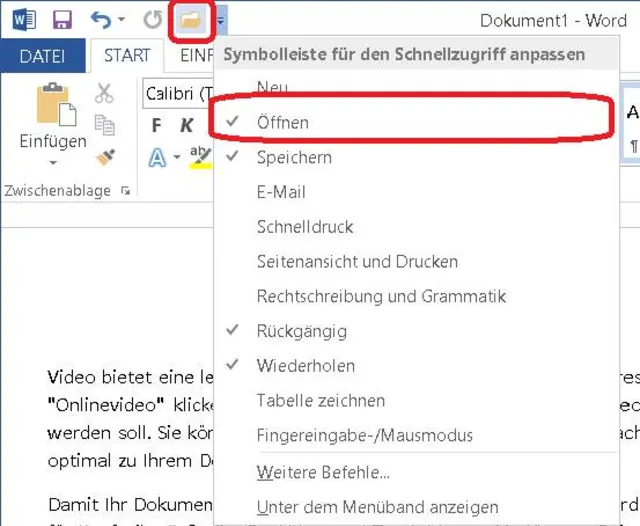
Blenden Sie das Öffnen-Symbol in der Schnellzugriffsleiste ein
Quelle: PCtipp.chDas Icon erscheint umgehend. Auch dieses zeigt Ihnen den klassischen Dialogstil an, wenn Sie es anklicken.
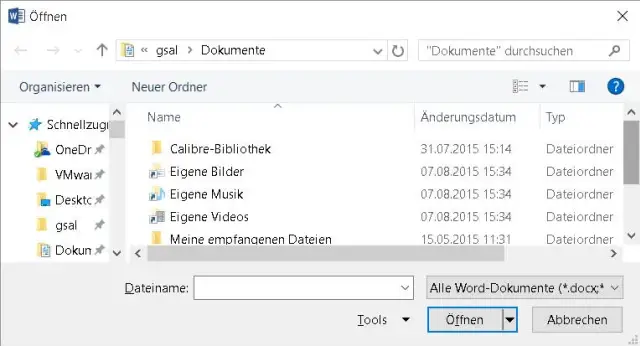
Übers Icon kommt dann auch der Öffnen-Dialog im wieder im klassischen Stil daher
Quelle: PCtipp.chHinweis: Dieser Artikel erschien ursprünglich am 1.10.2015 für Office 2013 und wurde am 28.11.2022 für Office 365 bzw. Microsoft 365 (2022) aktualisiert.









Kommentare