

Tipps & Tricks
NTFS oder FAT32 für externe Harddisk?
Oft genug stossen Anwender an die Grenzen des FAT32 Dateisystems. Es weigert sich, Dateien zu speichern, die grösser als 4 GB sind. Besonders die externen Harddisks, die sich z.B. via USB anschliessen lassen, sind jedoch häufig ab Werk mit FAT32 formatiert. Und gerade die werden gerne zum Speichern grosser Dateien (z.B. Videos) verwendet.
Sie haben zwei Möglichkeiten, das Dateisystem Ihrer USB-Harddisk zu ändern, einerseits das Löschen und neu Erstellen der Partition (Variante 1) oder das Umwandeln (Variante 2).
Variante 1: Partition löschen und neu erstellen
Folgendes sollten Sie nur mit Festplatten bzw. Partitionen tun, auf denen keinerlei Daten liegen, die Sie noch brauchen. Am besten tun Sie das gleich nach dem Kauf der externen Harddisk, solange Sie noch keine Daten darauf gespeichert haben.
Variante 1: FAT32-Partition löschen, um eine NTFS-Partition zu erstellen (Achtung: Die Daten sind danach weg!)
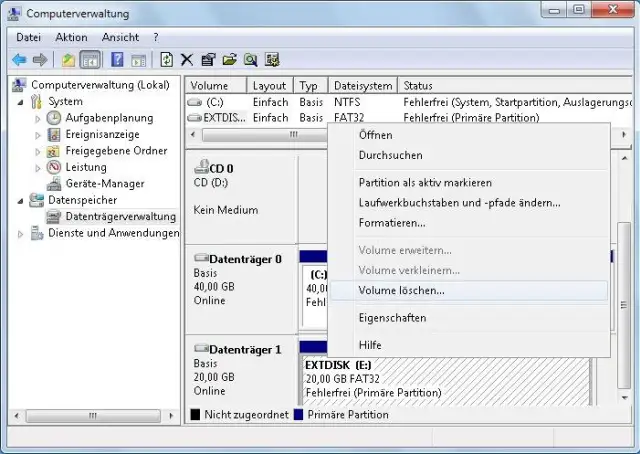
Quelle: PCtipp.chMelden Sie sich hierfür unter Windows XP an Ihrem PC mit Administrator-Rechten an und stöpseln Sie Ihre externe Harddisk ein (Windows 7 und Vista fragen bei Bedarf automatisch nach dem Administratorkennwort). Öffnen Sie das Startmenü, klicken mit Rechts auf Arbeitsplatz oder auf Computer und gehen zu Verwalten. In der Computerverwaltung angekommen öffnen Sie unter Datenspeicher die Datenträgerverwaltung. Im oberen Teil des Fensters erkennen Sie die Festplatten. Im unteren Teil sehen Sie pro Festplatte die darauf eingerichteten Partitionen. Machen Sie die Partition Ihrer externen Harddisk ausfindig und klicken Sie sie an, damit sie schraffiert dargestellt wird. Prüfen Sie zweifelsfalls am besten via Startmenü/Arbeitsplatz anhand des Laufwerksbuchstabens, ob Sie die richtige erwischen. Klicken Sie nun in der Datenträgerverwaltung mit der rechten Maustaste auf die zu löschende Partition und wählen Sie Partition löschen oder Volume löschen (siehe Screenshot).

Erstellen Sie die neue Partition mit dem NTFS-Dateisystem
Quelle: PCtipp.chJetzt wird dieselbe Partition als «Nicht zugeordnet» dargestellt. Klicken Sie wieder mit Rechts drauf und wählen Sie Neue Partition. Es startet ein Assistent, in dem Sie im Prinzip alle Voreinstellungen übernehmen können. Erst das Fenster «Partition formatieren» verdient wieder Aufmerksamkeit (siehe Screenshot links). Stellen Sie sicher, dass beim Dateisystem «NTFS» gewählt ist. Bei «Volumebezeichnung» können Sie eine andere Bezeichnung eingeben, z.B. «USBDisk».
Bestätigen Sie den Assistenten mit Weiter und Fertigstellen, dann wird die Partition erstellt und auch gleich formatiert. Lassen Sie die Datenträgerverwaltung noch ein Weilchen geöffnet, um zu sehen, wann der Formatiervorgang fertig ist. Danach können Sie den Datenträger benutzen.
Variante 2: Von FAT32 nach NTFS umwandeln
Eine bestehende FAT32-Partition lässt sich in NTFS umwandeln. Die Daten bleiben dabei erfahrungsgemäss erhalten. Natürlich empfiehlt sich trotzdem ein Backup der wichtigsten Dateien, denn es kann immer etwas schiefgehen.

Variante 2: FAT32- in NTFS-Partition umwandeln
Quelle: PCtipp.chMelden Sie sich unter Windows XP am PC mit Administrator-Rechten an (unter Windows 7/Vista hier noch nicht nötig) und verbinden Sie Ihr externes Laufwerk mit dem PC. Machen Sie via Arbeitsplatz bzw. Computer den Laufwerksbuchstaben jener Partition ausfindig, die Sie jetzt umwandeln wollen, z.B. «E:». Gleich davor steht meist auch gleich die Volumebezeichnung, sofern vorhanden; merken Sie sich auch diese. Schliessen Sie danach alle Programme und Explorerfenster, damit nichts mehr auf die Partition zugreift. Gehen Sie unter Windows XP zu Start/Ausführen, tippen Sie cmd ein und drücken Sie die Enter-Taste. Unter Windows 7/Vista klicken Sie auf Start, tippen cmd.exe ein, klicken mit Rechts aufs gefundene Programm und wählen Als Administrator ausführen.
Es öffnet sich ein schwarzes Konsolenfenster. In unserem Beispiel trägt das Laufwerk den Buchstaben «E:»; ersetzen Sie ihn beim folgenden Befehl allenfalls durch den auf Ihr System zutreffenden Buchstaben. Tippen Sie folgendes ein, im Bild grün unterstrichen:
convert e: /FS:NTFS
Bevor Sie jetzt mit Enter bestätigen, überlegen Sie sich, ob Sie auch den Schalter /NoSecurity benötigen (siehe rote Unterstreichung im Screenshot).
Ohne «/NoSecurity»: Ihre Anwender mit eingeschränkten Benutzerkonten können auf dem Wurzelverzeichnis (direkt in E:\) keine Dateien erstellen, sondern nur Verzeichnisse. Und sie hätten auch nur auf die selbst erstellten Verzeichnisse und die darin liegenden Daten Zugriff. Wenn das so sein soll, lassen Sie /NoSecurity weg.
Mit «/NoSecurity»: Es werden keine Dateizugriffsrechte angewendet, ähnlich wie unter FAT32. Jeder, der die Platte einsteckt, kann alles lesen, löschen oder verändern. Für Harddisks, auf denen mehrere User gemeinsam genutzte Daten zusammentragen, ist dies vermutlich das erwünschte Verhalten. Tippen Sie am Ende des Convert-Befehls noch ein Leerzeichen, gefolgt von /NoSecurity ein, wenn Sie dies wünschen.
Ob mit oder ohne den NoSecurity-Schalter, drücken Sie nun Enter. Sie werden aufgefordert, die Volumebezeichnung für das zu konvertierende Laufwerk einzugeben. Tippen Sie sie ein (siehe Screenshot) und drücken abermals Enter.
Falls wirklich im Moment nichts (auch kein Virenscanner) auf diese Partition zugreift, wird sie jetzt umgewandelt, was Windows im Konsolenfenster recht ausführlich protokolliert. Sollte hingegen irgend ein Prozess auf das zu konvertierende Laufwerk zugreifen, geschieht folgendes: Windows merkt, dass es keinen alleinigen Zugriff auf die Partition hat. Es schlägt Ihnen vor, die Partition beim nächsten Windows-Start umzuwandeln. Das dürfen Sie mit «J» für «Ja» bestätigen, dann wird Windows die Konvertierung beim nächsten Reboot nachholen.
Übrigens: Es ist zwar möglich, eine FAT32- in eine NTFS-Partition umzuwandeln. Das Umgekehrte (von NTFS in FAT32 konvertieren) funktioniert jedoch nicht; jedenfalls nicht mit Windows-Bordmitteln.
Update 20.08.2012 - Infos für Win7/Vista hinzugefügt. (PCtipp-Forum/sal)










Kommentare