

Bedienknopf im Mini-Fenster
Neues PowerToy: Nur Ausschnitt eines Fensters anzeigen
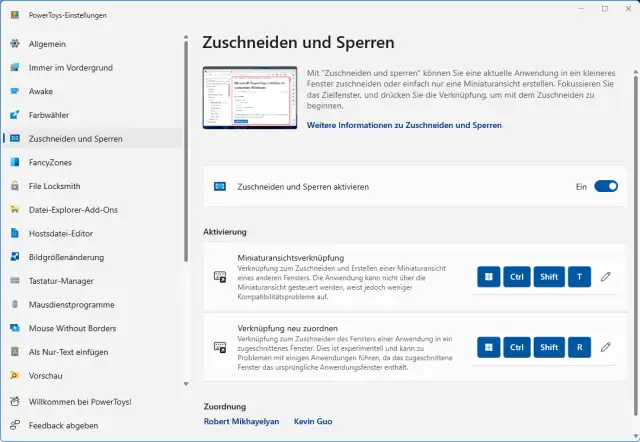
Die Microsoft PowerToys haben mit Version 0.73.0 einmal mehr Zuwachs erhalten. Das neue «Toy» nennt sich «Zuschneiden und Sperren». Damit können Sie in einem Fenster einen Bereich markieren, worauf dieser kleine Bereich stehen bleibt und das eigentliche Fenster verschwindet.
Um es einzurichten, klicken Sie unten rechts im Infobereich mit der rechten Maustaste auf das bunte PowerToys-Icon und öffnen Sie die Einstellungen. In der linken Spalte gehts zu Zuschneiden und Sperren. Stellen Sie sicher, dass der Schalter hinter Zuschneiden und Sperren auf Ein ist. Hier sehen Sie auch zwei Tastenkombinationen. Die können Sie auf Wunsch übers Bleistift-Symbol auch ändern.
Standardmässig sind es diese:
Windowstaste+Ctrl+Shift+T (Windowstaste+Strg+Umschalt+T):
Öffnen Sie das Fenster, aus dem Sie einen Ausschnitt anpinnen wollen. Drücken Sie Windowstaste+Ctrl+Shift+T, ziehen Sie per Maus einen Rahmen um den anzupinnenden Bereich. Sofort wird das Fenster minimiert, während der gewählte Ausschnitt stehen bleibt. Sobald Sie den Ausschnitt übers X-Symbol oben rechts schliessen, wird das ursprüngliche Fenster wiederhergestellt. Mit dieser Methode ist der angeheftete Ausschnitt allerdings nicht interaktiv; Sie können also darin enthaltene Bedienelemente nicht bedienen. Sie weist aber weniger Kompatibilitätsprobleme auf.
Windowstaste+Ctrl+Shift+R (Windowstaste+Strg+Umschalt+R):
Gehen Sie wie oben beschrieben vor, drücken Sie aber stattdessen Windowstaste+Ctrl+Shift+R, um den Ausschnitt aus dem aktuellen Fenster zu wählen. Auf den ersten Blick geschieht dasselbe, wenn auch mit einem grossen Unterschied: Sie erhalten damit einen interaktiven, also bedienbaren Ausschnitt. Falls es sich zum Beispiel um einen Ausschnitt der Echtzeitdaten der ZVV-Karte handelt, bewegen sich die Trams und Busse.
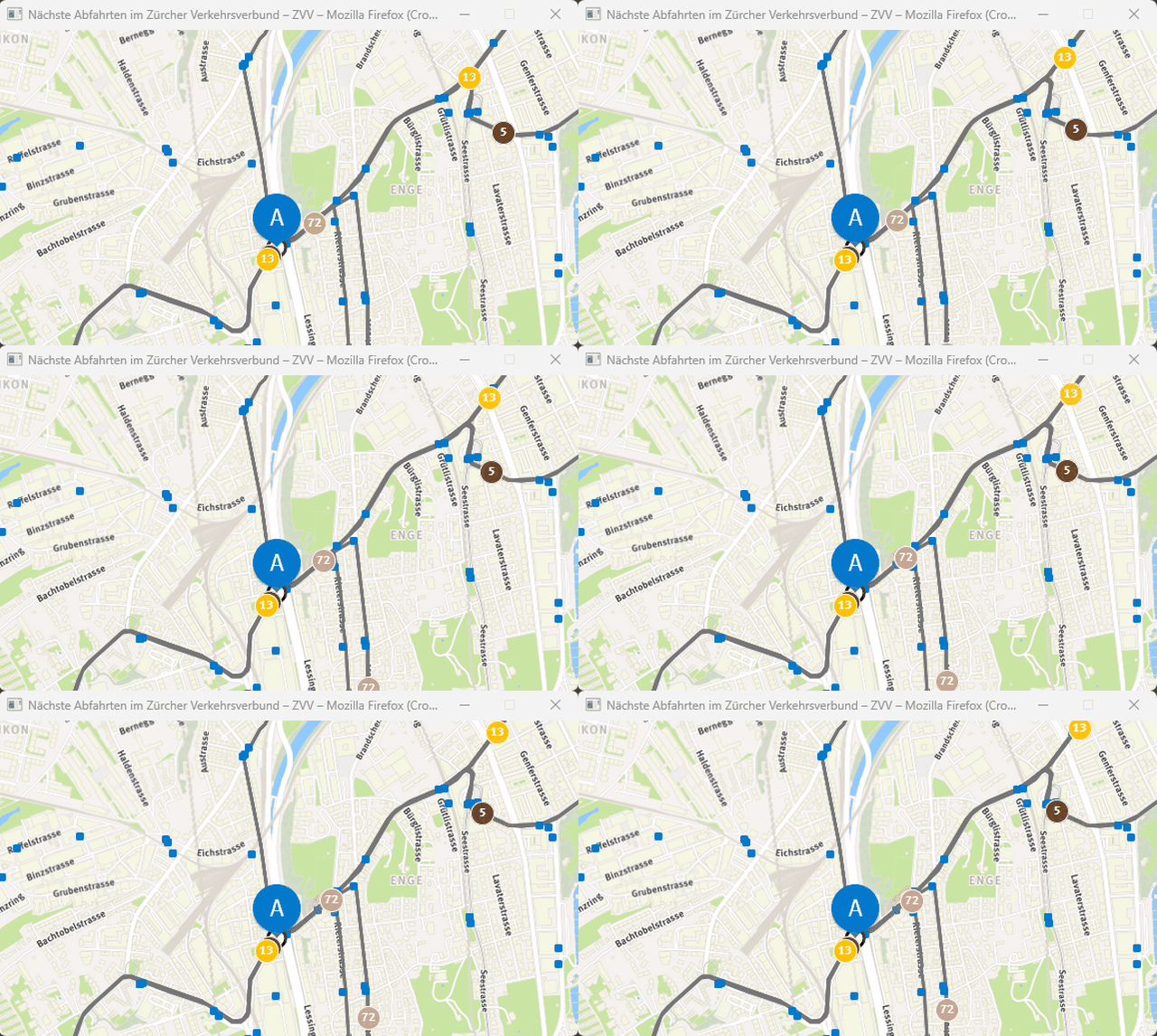
Im gewählten Ausschnitt bewegen sich die Trams und Busse
Quelle: PCtipp.ch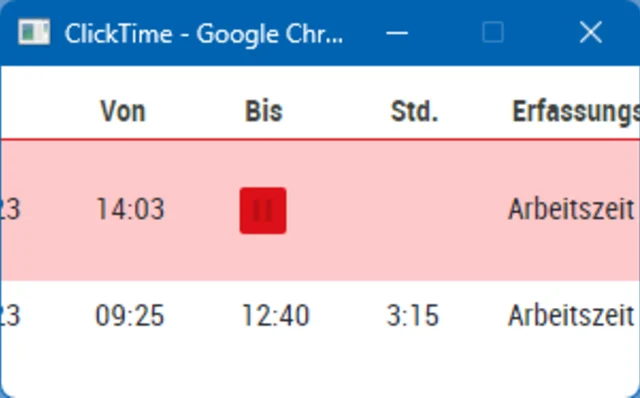
Ausschnitt einer Zeiterfassungs-App im Chrome-Webbrowser
Quelle: PCtipp.chAusserdem sind allfällige Bedienelemente auch nutzbar. Haben Sie etwa den Start-Stopp-Knopf für Ihre Zeiterfassung angepinnt, können Sie direkt im Fensterausschnitt auf die entsprechenden Knöpfe klicken.
Aufgepasst: Besonders die zweite Variante funktioniert (noch) nicht mit allen Fensterarten gleich gut. Sie müssen einfach ausprobieren, ob es mit den gewünschten Websites oder Anwendungen klappt. Erfahrungsgemäss funktioniert es besser, wenn Sie keinen Ausschnitt eines Vollbild-Fensters nehmen, sondern ihn erstellen, während sich die gewählte Anwendung im Fenstermodus befindet. Es ist davon auszugehen, dass die fleissige PowerToys-Community auch hierfür das eine oder andere Update nachreichen wird.










Kommentare