

Bildbearbeitungs-Tipps
Das neue Paint
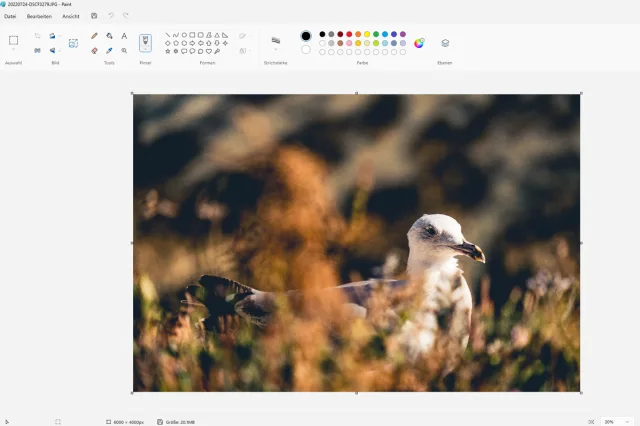
Die Software Paint ist für Windows-Nutzer schon seit Urzeiten die Basis der Bildbearbeitung. Viel konnte die App bislang nicht, verändert hat sie sich über die Jahre auch kaum. Aber dafür ist Paint schön, schnell und simpel – perfekt für ein paar einfache Bildbearbeitungs-Kniffe im Alltag. Nun hat Microsoft der Paint-Software eine Generalüberholung verpasst, Bild 1. Neu ist die App zudem nicht mehr fester Teil des Betriebssystems, sondern ein Programm, das via Microsoft Store verfügbar ist. Die grösste Innovation hat – wie könnte es aktuell anders sein – aber mit KI (künstlicher Intelligenz) zu tun. Nutzer in der Schweiz müssen sich für Letzteres noch ein wenig gedulden.
Wo holen?
Paint ist schon seit einer Weile nicht mehr fixer Bestandteil von Windows, sondern eine separate, vorinstallierte App. Je nach Konfiguration Ihres PCs kann es also sein, dass Sie Paint gar nicht installiert haben. Um das zu ändern, öffnen Sie den Microsoft Store via Startmenü. Suchen Sie dort nach Paint und laden Sie die App mit einem einfachen Klick herunter, Bild 2. Der Vorgang sollte nicht allzu lange dauern, schliesslich ist auch das neue Paint äusserst schlank gehalten.
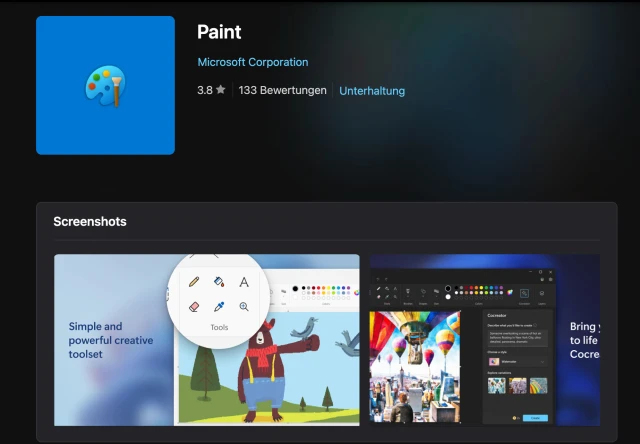
Bild 2: Microsofts Paint gibt es mittlerweile über den Microsoft Store
Quelle: PCtipp.chNachdem Sie die App heruntergeladen haben, sollten Sie einen Moment innehalten und sich bewusst machen: Auch das neue Paint wird keine Bäume ausreissen. Zwar enthält die App einige spannende Features mit weitreichenden Implikationen, es handelt sich aber noch immer um eine simple Basis-App für leichte Arbeiten.
Eine Photoshop-Konkurrenz darf man nicht erwarten. Sogar die Entwickler von Bildbearbeitern wie Paint.NET müssen bisher nicht gross ins Schwitzen kommen, ob der neuen Paint-Features – die KI mal ausgenommen (lesen Sie dazu auch unsere Box auf der letzten Seite/Teil 3 zu den Paint-Alternativen), Bild 3.
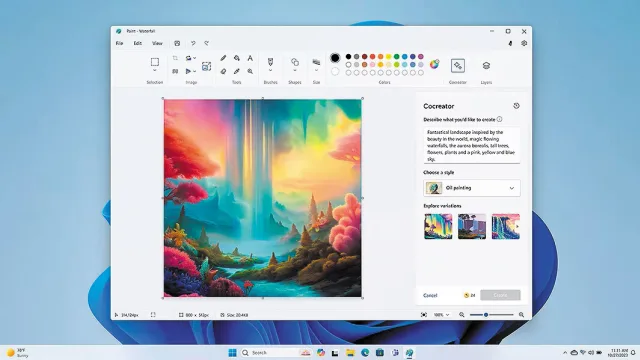
Bild 3: Eine grosse Neuerung von Paint ist das KI-Tool Cocreator
Quelle: PCtipp.chTipp: Machen Sie noch Screenshots mit Paint?
Das ist neu
Ausser der leicht veränderten Vertriebsmethode via Microsoft Store gibt es drei weitere wichtige Neuerungen in Paint. Die Erste ist eher geringfügig: Die Menüleiste wurde leicht überarbeitet, Bild 4. Es handelt sich vor allem um eine Modernisierung. Die meisten Bedienelemente bleiben mehr oder weniger gleich, sehen einfach ein wenig schicker aus. Die zwei anderen Neuerungen haben es allerdings in sich.
Bild 4: Die neue Menüleiste von Microsoft Paint
Quelle: PCtipp.chDa wären zunächst die Ebenen. Für Nutzer von professionellen Bildbearbeitungs-Apps gehören Ebenen schon seit vielen Jahren zum Standard. Paint kam bisher aber stets ohne sie aus, was ein erheblicher Nachteil für die App bedeutete, Bild 5.
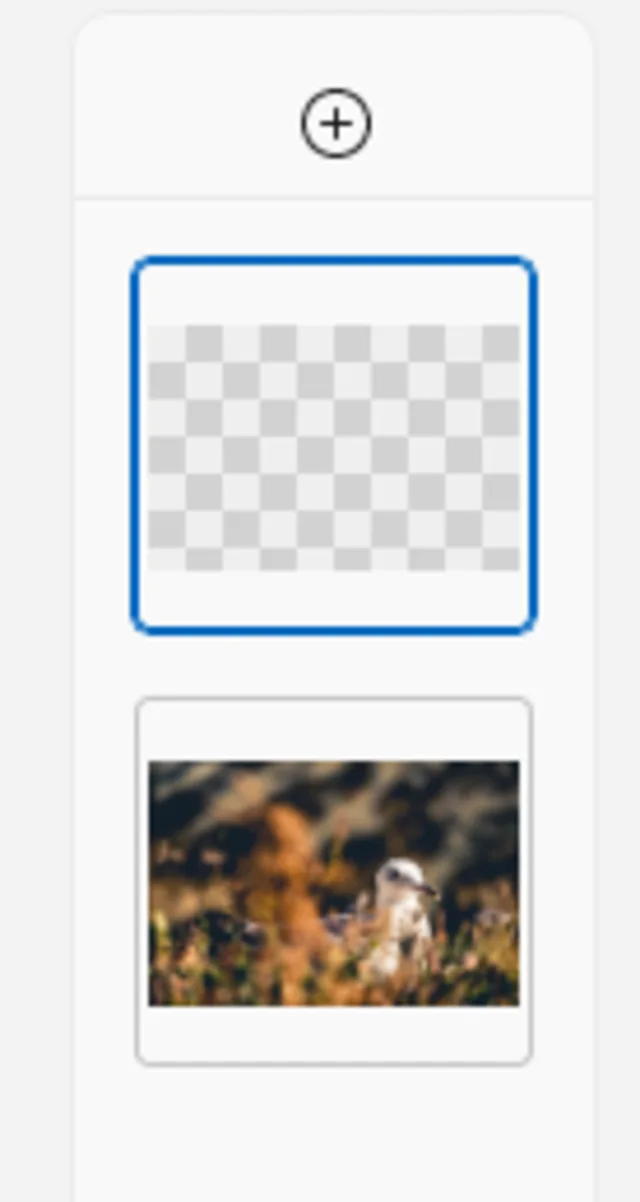
Bild 5: Ebenen sind eine der Neuerungen in Paint, wenn auch noch nicht ganz ausgereift
Quelle: PCtipp.chWer Ebenen bis jetzt nicht kennt, kann sich das Prinzip etwa so vorstellen: Ebenen erledigen eine ähnliche Funktion wie die Folien auf einem Hellraumprojektor. Meistens existiert eine Basisebene, oft «Hintergrund» genannt. Für Dateiformate, die keine Transparenz kennen, ist diese Ebene zum Start grösstenteils komplett weiss oder schwarz. Ansonsten kann sie auch transparent sein. Darauf stapelt man Ebenen, die Sie visuell übereinanderlegen. Sprich: Ebenen, die weiter oben platziert sind, legen sich über tiefer platzierte Ebenen und verdecken diese.
In Profi-Apps lässt sich zudem einstellen, wie die Ebenen miteinander interagieren – beispielsweise, ob die Farbwerte addiert oder multipliziert werden, was für fast endlose Möglichkeiten sorgt.
Das Ebenen-Feature in Paint ist allerdings deutlich simpler als bei der Konkurrenz. Es gibt keine ausführlichen Einstellungen. Sie zeigen die Ebenen mit der Schaltfläche Ebenen an. Anschliessend können Sie mit dem Plus-Button oder der Tastenkombination Ctrl+Shift+N eine neue Ebene erstellen. Diese wird automatisch über der ausgewählten Ebene platziert.
Das Augen-Symbol auf jeder Ebene dient dazu, Ebenen ein- oder auszublenden. Mit einem Rechtsklick auf eine Ebene erhalten Sie weitere Optionen, Bild 6: Sie können die Ebenen in der Hierarchie verschieben, duplizieren oder ganz löschen. Wählen Sie eine Ebene, die nicht der Hintergrund ist, erhalten Sie zudem die Option, die Ebene nach unten zusammenzuführen: Die Ebene wird mit der darunterliegenden verschmolzen.
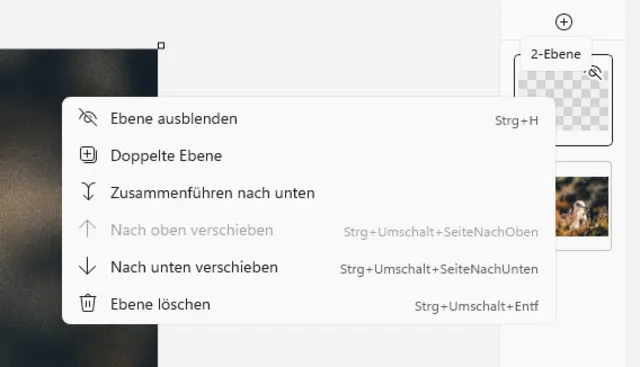
Bild 6: Mit einem Rechtsklick erscheinen weitere Optionen
Quelle: PCtipp.ch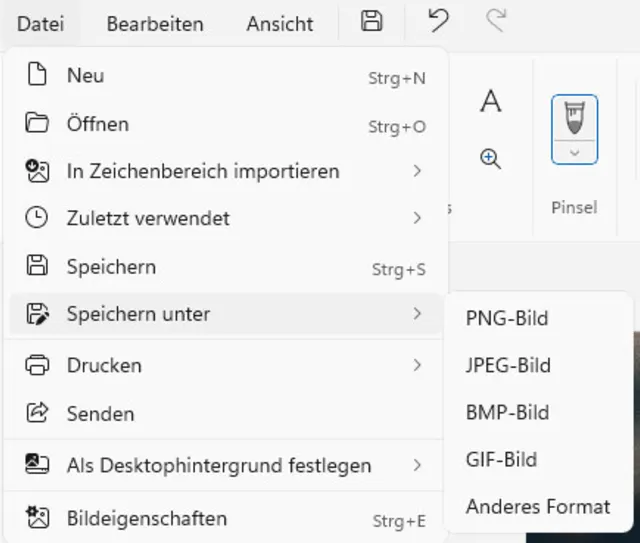
Bild 7: Ebenen in einer Datei zu speichern, klappt leider noch nicht
Quelle: PCtipp.chÜbliche Bildformate wie JPG, PNG oder GIF unterstützen keine Ebenen. Um ein Bild zu speichern, müssen Sie die Ebenen beim Export verschmelzen. Leider bietet Paint derzeit kein spezialisiertes Dateiformat an, mit dem Ebenen gespeichert werden können, wie das beispielsweise im PSD-Format von Photoshop möglich ist. Sobald Sie also Paint schliessen, gehen Ihre Ebenen verloren. Da Paint ohnehin eher für kleine Projekte gedacht ist, sollte das kein grösseres Problem darstellen. Will Microsoft aus Paint aber eine ernsthafte Bildbearbeitungs-App machen, wird das ein Pflichtfeature werden, Bild 7.
Tipp: Falls Sie mit Transparenz arbeiten wollen, müssen Sie ein Dateiformat verwenden, das damit umgehen kann. Die beste Option ist derzeit PNG. Zwar kommt GIF ebenfalls mit Transparenz zurecht, ist aber deutlich weniger effizient.
Die KI namens Cocreator
Das Prunkstück des neuen Paint ist passend zum aktuellen Zeitgeist ein KI-Werkzeug. Microsofts Cocreator hält im kleinen Paint Einzug und ergibt hier auch viel Sinn. So lassen sich ganz einfach KI-Bilder direkt in Paint erstellen, Bild 8. Dafür müssen Sie nur den Cocreator-Knopf drücken und Ihre Prompts (Textbeschreibungen) eingeben – schon erstellt Paint das gewünschte Bild für Sie.
Bild 8: Der Cocreator wird die Zukunft von Windows aufmischen
Quelle: PCtipp.chFür einfache Bürografiken oder an Schulen ist das eine gigantische Alltagserleichterung. Aber: Der Cocreator ist leider noch nicht flächendeckend verfügbar. In der Schweiz ist die Technologie derzeit nicht offiziell nutzbar, soll aber noch in diesem Jahr lanciert werden.
Aber Achtung: Während der Cocreator anfangs wohl kostenlos sein wird, dürfte Microsoft in naher Zukunft ziemlich sicher mit einem kostenpflichtigen Abo daherkommen. Wer noch nach einem Sinnbild dafür sucht, wie sehr die IT-Welt in den vergangenen Jahren kommerzialisiert wurde, darf in diesem Fall gerne die Abo-Werbung in Microsoft Paint dafür nutzen.
Ein weiteres KI-Feature, das schon funktioniert, ist eine einfache Methode, Hintergründe aus einem Bild zu entfernen. Was bei Smartphones wie dem iPhone bereits seit einiger Zeit Standard ist, hält damit in Windows Einzug. So wird es auch auf dem Desktop-PC einfach, den Hintergrund eines Fotos zu entfernen, um die freigestellte Person für andere Zwecke weiterzuverwenden – beispielsweise in Stickern für den Messenger oder für witzige Bildkreationen. Die Anwendung ist Paint-typisch simpel: Den Hintergrund-entfernen-Knopf in der Menüleiste drücken und den gewünschten Bereich auswählen. Fertig.
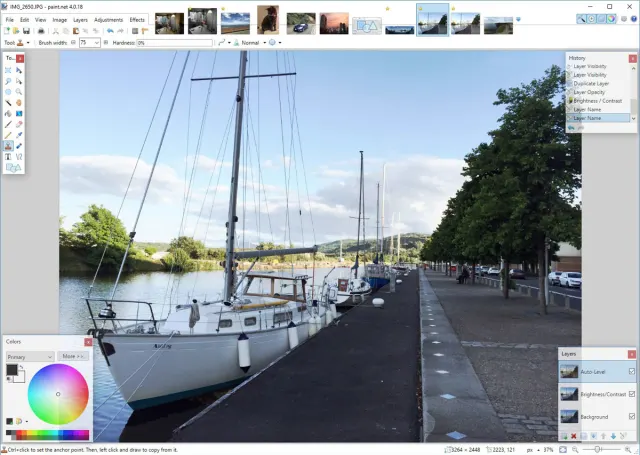
Paint.NET ist schon seit Jahren eine empfehlenswerte Alternative zu MS Paint
PCtipp.ch









Kommentare