

Sprachsteuerung
Nanoleaf: Lichtleisten mit Google Assistant und Alexa verbinden

Das Unternehmen Nanoleaf produziert verschiedenste smarte RGB-Beleuchtungselemente, die sich beliebig verbinden und flexibel steuern lassen.
Mit Google Assistant verbinden
- Wenn sich all Ihre smarten Geräte im gleichen WLAN befinden und Sie bereits welche in der Google-Home-App hinzugefügt haben, wird Nanoleaf sehr wahrscheinlich direkt ganz oben angezeigt. In diesem Fall tippen Sie oben auf Nanoleaf Smarter Series verbinden. Anschliessend müssen Sie sich mit Ihren Nanoleaf-Logindaten anmelden.
- Alternativ klicken Sie links oben auf das Plus-Zeichen.
- Wählen Sie nun Mit Geräten von Google kompatibel.
- Suchen Sie nach Nanoleaf.
- Jetzt können Sie sich mit den Nanoleaf-Logindaten anmelden.
- Bestätigen Sie den Zugriff des Google Assistant auf die Lichtleisten per Tippen auf Allow.
- Nun finden Sie die Lichtleisten in Ihrer Google-Home-App. Fügen Sie einen Raum hinzu.
Ab jetzt können Sie die Light Lines über Smart Speaker oder die Home-App auf dem Smartphone steuern. In der App können Sie einerseits die Helligkeit manuell dimmen, die Lichter ein- oder ausstellen oder die Farbe ändern.
Die Sprachsteuerung war noch etwas holprig. Bei «Hey Google, [Gerätename] aus» tat sich meist nichts. Hingegen bei «Hey Google, Wohnzimmer Licht aus» klappte es bestens. Auch ein Dimmen bzw. das Licht heller einzustellen war kein Problem. Szenen zu starten klappte bisher nicht, dafür würde ich die Nanoleaf-App verwenden.
Mit Amazon Alexa verbinden
- Öffnen Sie die Alexa-App und melden sich mit Ihrem Amazon-Konto an.
- Unten rechts finden Sie die Registerkarte Mehr.
- Hier gehts zu Skills und Spiele
- Suchen Sie nach Nanoleaf. Wählen Sie Nanoleaf Smarter-Reihe aus.
- Tippen Sie auf die Schaltfläche Zur Verwendung aktivieren.
- Melden Sie sich mit den Nanoloeaf-Anmeldedaten an.
- Tippen Sie auf Allow.
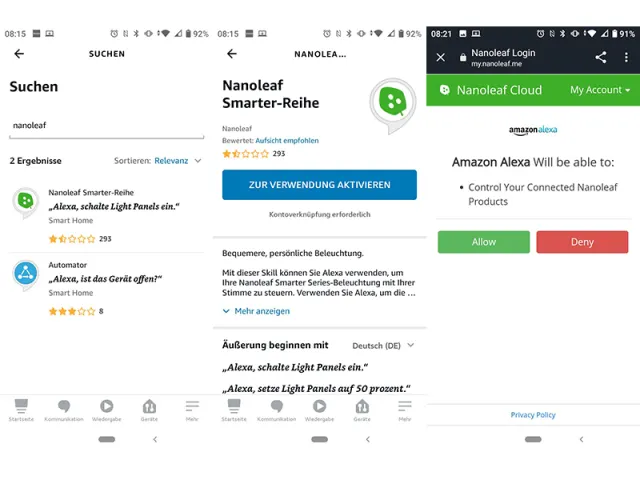
So richten Sie Alexa für Nanoleaf-Lichtleisten ein
Quelle: Screenshot/PCtipp.chNun können Sie beispielsweise Folgendes ausprobieren: «Alexa, schalte [Gerätename] ein/aus», «Alexa, schalte Light Panels auf 50 Prozent» oder «Alexa, schalte Northern Lights ein». Zunächst meldete Alexa, das sei bei diesen Nanoleaf-Lichtern nicht möglich. Doch in so einem Fall wählen Sie via Nanoleaf-App eine andere Szene aus oder stellen manuell das Gerät kurz auf aus und starten es neu. Anschliessend klappte es mit «Alexa, [Gerätename] dimmen» etc.
Der Test der Nanoleaf Light Lines folgt bald auf pctipp.ch.










Kommentare