

Tipps & Tricks
Nach Neustart wieder dieselben Ordner öffnen
Anwendern wurde früher eingebläut, vor dem Herunterfahren oder Neustarten eines PCs immer alle Programme zu beenden und alle Fenster zu schliessen. Darum läuft bei vielen PC-Benutzern vor dem Ausschalten des PCs eine Art Automatismus ab, sei es ein wiederholtes Drücken von Alt+F4 oder seien es zielsichere Klicks auf zahlreiche Schliessen-X-Symbole in den oberen rechten Ecken der Fenster.
Bei Programmen, in denen Sie Dateien bearbeiten, ist das Schliessen vor dem Herunterfahren natürlich immer noch sehr sinnvoll. Falls ungespeicherte Dateien geöffnet sind, wird das Programm nachfragen, was es damit tun soll. Selbiges gilt für Mailprogramme, besonders wenn diese mehrere oder grössere Postfächer verwalten wollen. Das Mailprogramm hat dann in jedem Fall noch Zeit, die Maildatenbank auf die Platte zu schreiben oder (z.B. im Falle von Thunderbird) die Datei «parent.lock» aus dem Profil zu entfernen, denn diese signalisiert dem Thunderbird, dass die Maildaten in Benutzung sind.
Schliessen nicht nötig
Bei zwei Programm- oder Fensterkategorien ist das Schliessen vor dem Herunterfahren überhaupt nicht nötig. Eigentlich ist das sogar kontraproduktiv, denn beide bieten eine Option, sich die Fenster der letzten Sitzung zu merken. Das spart Zeit beim Öffnen und Anordnen der Fenster und Tabs.
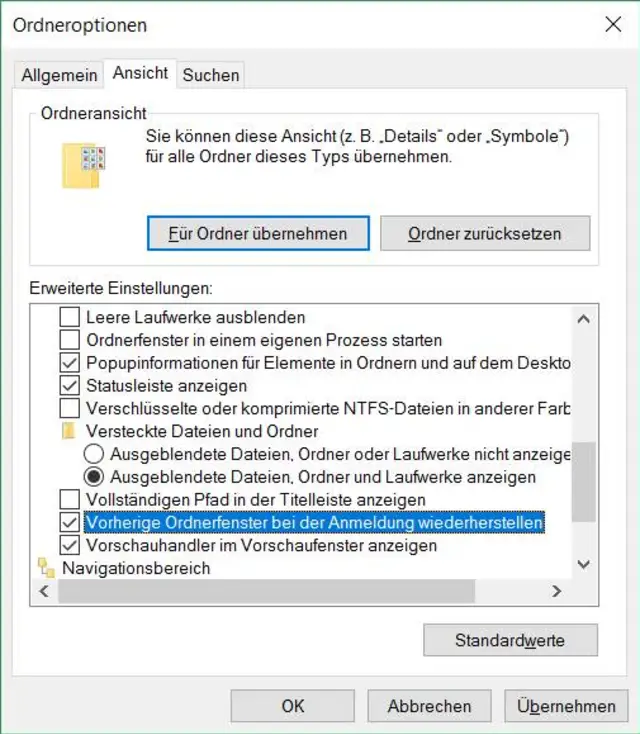
Windows-Explorer: Viele Anwender wissen es nicht, aber der Windows- oder Datei-Explorer bietet schon länger eine Option, nach einem Neustart oder beim neuen Anmelden die Fenster der letzten Sitzung wiederherzustellen. Öffnen Sie in Windows 7 das Menü Organisieren/Ordner- und Suchoptionen. In Windows 10 gehts via Ansicht/Optionen/Ordner- und Suchoptionen ändern. In beiden scrollen Sie im Reiter Ansicht ein Stück herunter, bis Sie auf «Vorherige Ordnerfenster bei der Anmeldung wiederherstellen» treffen. Aktivieren Sie die Funktion und klicken Sie auf OK.
Der Explorer kann sich die geöffneten Ordner für den Neustart merken
Quelle: PCtipp.chAuch bei Browserfenstern ist das vorherige Schliessen eigentlich nicht nötig. Jeder hat doch so seine News- und Social-Media-Sites, die sowieso im Hintergrund immer offen sind. Lassen Sie diese doch einfach stehen, statt sie zu schliessen. Setzen Sie in Ihrem Browser einfach noch die passende Einstellung.
Google Chrome hält sie hier bereit: Öffnen Sie oben rechts das 3-Punkte-Menü und darin die Einstellungen. Unter «Beim Start» aktivieren Sie «Zuletzt angesehene Seiten öffnen».
In Microsoft Edge (Windows 10) gehts ebenfalls über ein 3-Punkte-Menü zu Einstellungen. Bei «Microsoft Edge öffnen mit», wählen Sie Vorherige Seiten.
In Firefox öffnen Sie oben rechts das Hamburger-Menü und darin die Einstellungen. Im Bereich Allgemein wählen Sie hinter «Wenn Firefox gestartet wird» den Eintrag Fenster und Tabs der letzten Sitzung anzeigen.
Und im Internet Explorer öffnen Sie übers Zahnradsymbol die Internetoptionen. Im Reiter Allgemein aktivieren Sie unter «Start» die Option «Mit Registerkarten der letzten Sitzung starten».
Damit öffnen sich die Tabs aus der letzten Sitzung automatisch.









Kommentare