

Tipps & Tricks
MS-DOS Programme unter Windows 7
Lösung: Da haben Sie im Prinzip zwei Probleme zu lösen. Sie brauchen einerseits eine virtuelle Maschine, mit der ein Dinosaurier wie MS-DOS klarkommt. Andererseits brauchen Sie auch das Betriebssystem selbst, sprich MS-DOS z.B. in der Version 6.2 - oder etwas vergleichbares (dazu später).
Die virtuelle Hardware: Mit Oracle VirtualBox, VMWare Workstation oder MS VirtualPC sollte sich eine virtuelle Maschine emulieren lassen, in der Sie MS-DOS installieren können. Da fehlt Ihnen aber nach wie vor das DOS-Betriebssystem selbst.
Die Software: Auch wenn etwa MS-DOS 6.2 schon uralt ist, gehört die Software immer noch Microsoft und kostet rein theoretisch auch nach wie vor Lizenzgebühren. An ein echtes DOS 6.2 kommen Sie momentan aber auf legale Weise kaum heran; es sei denn, Sie kaufen es von irgendwo gebraucht.
Fast wie DOS: Bleibt also nur noch, etwas zu verwenden, das erstens genau wie DOS funktioniert und zweitens damit so weit wie möglich kompatibel ist. Da sehen wir zwei Möglichkeiten:
Möglichkeit 1: Liefen die betroffenen DOS-Programme unter Windows 2000 oder XP im DOS-Fenster noch? Dann stecken Sie ein Windows 2000 oder XP in eine VirtualMachine. Die in Frage kommenden Virtualisierungsprodukte sind oben unter «Die virtuelle Hardware» erwähnt. Ein gebrauchtes Windows 2000 oder XP ist einfacher aufzutreiben; vielleicht haben Sie sogar selbst noch eines ungenutzt herumliegen.
Möglichkeit 2: Wie wäre es mit DOSBox? Das ist eine Art DOS-VirtualMachine, die nicht nur eine DOS-kompatible Maschine emuliert, sondern auch gleich ein richtiges DOS-Betriebssystem. Es ist quasi ein DOS-Nachbau, weshalb da keine separate MS-DOS-Lizenz erforderlich ist.
Nächste Seite: Erste Schritte mit der DOSBox (mit Video)
Erste Schritte mit der DOSBox (mit Video
Erste Schritte mit DOSBox
Es wäre ambitiös, jemandem hier in Form eines Kummerkasten- oder Workshop-Artikels «das ganze MS-DOS» beibringen zu wollen. Wir gehen davon aus, dass Sie weitgehend wissen, wie DOS zu bedienen ist. Darum gehen wir nur kurz auf ein, zwei Spezialitäten von DOSBox ein.
Bei DOSBox liegt das System standardmässig auf Laufwerk Z:. Dieses ist schreibgeschützt, weshalb Sie mit Ihren Schreibaktivitäten auf ein zusätzliches «Laufwerk» ausweichen müssen. Ihre eigenen DOS-Programme und die daraus resultierenden Daten landen also woanders. Das ist im Normalfall ein physisch vorhandener Ordner auf Ihrem richtigen Laufwerk C:\, den Sie in der DOSBox auf einen beliebigen Laufwerksbuchstaben «mounten». Nur über einen solchen Ordner kriegen Sie Programme und Daten in die DOSBox hinein oder daraus heraus.
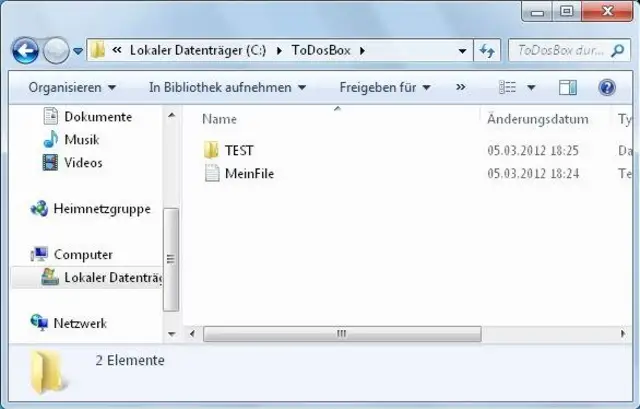
So gehts: Nach der Installation und dem Start von DOSBox erstellen Sie per Windows-Explorer auf Ihrem Windows-Laufwerk C:\ einen Ordner, z.B. ToDosBox, siehe Screenshot. Wir empfehlen Ihnen sehr, sich bei den Dateinamen an die DOS-bekannte Beschränkung von 8.3 Zeichen (z.B. «dateinam.txt») zu halten.
Der DOS-Datenordner
Quelle: PCtipp.chIn der DOSBox selbst mounten Sie diesen Ordner jetzt mit diesem Befehl auf den Laufwerksbuchstaben C, siehe Screenshot:
mount c c:\todosbox\
Für die DOSBox ist Ihr Ordner «C:\ToDosBox\» nun das Laufwerk C:. Hier drin platzieren Sie Ihre DOS-Programme, Ihre für DOS bestimmten Ordner und Dateien.
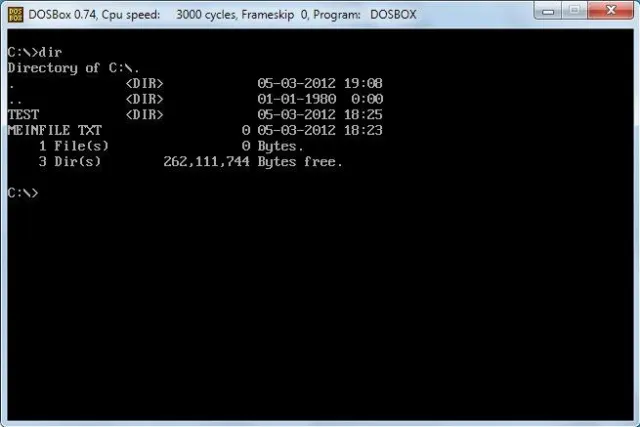
DOSBox: Riecht wie DOS, sieht aus wie DOS, ist aber keins
Quelle: PCtipp.chAufgepasst: Was Sie hier vor sich haben, ist einem echten DOS 6.2 zwar sehr ähnlich. Die Befehle aus dem Kommandointerpreter (command.com) dürften alle funktionieren: cd, dir, del, md, rd usw. Aber es fehlen viele Kleinstprogramme, die Microsoft damals mit DOS 6.2 mitgeliefert hat, z.B. ein Texteditor wie edit.com oder der Verzeichnislöscher deltree. Solche Aufgaben müssten Sie entweder durch die Hintertür erledigen (sprich: Verzeichnisbäume per Windows löschen und TXT-Dateien per Windows-Editor ändern); oder Sie finden entsprechende MS-DOS-kompatible Freeware. (PCtipp-Forum)









Kommentare