

Tipps & Tricks
Migros: «SubitoGo» einrichten – so gehts

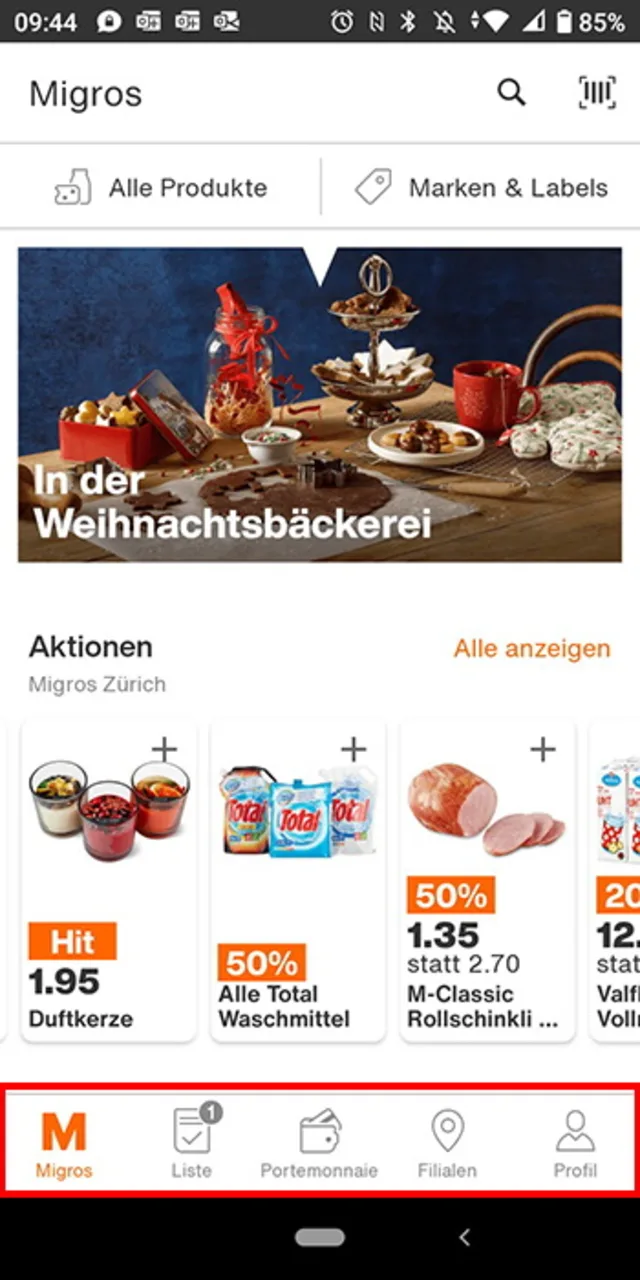
Die Migros-Einkaufen-App, hier noch ohne SubitoGo-Tab
Quelle: Screenshot/PCtipp.chZwar gibt es in der Migros bereits mehrere Subito-Services, beispielsweise den Self-Checkout, bei dem Kundinnen und Kunden die Produkte über einen Scanner ziehen und an einem Terminal bezahlen sowie das Self-Scanning, bei dem mit einem Scanner die Produkte direkt im Regal gescannt und anschliessend in die Einkaufstasche gelegt werden kann. Bei beiden muss man jedoch noch an einer Kasse anstehen. Nun kommt die App hinzu, wodurch das Anstehen ganz entfällt.
Gerade hat die Migros verkündet, dass SubitoGo schrittweise in der ganzen Schweiz eingeführt wird (PCtipp berichtete). Die App Migros – einkaufen & Sparen ist kostenlos für Android und iOS verfügbar.
Wer diese App bereits verwendet, die Coupons freigegeben und das Per-App-Bezahlen bereits eingerichtet hat, kann den ersten Abschnitt überspringen und beim Abschnitt SubitoGo einrichten starten.
Für Migros-Einkaufen-App-Neulinge
Anmeldung, Bons und Coupons freigeben, «Mit App bezahlen» einrichten
- Laden Sie die Migros-App für Ihr Smartphone herunter und öffnen Sie diese.
- Tippen Sie auf die Schaltfläche Jetzt anmelden.
- Seit längerem verwendet Migros zum Einloggen das Migros-Login, das z.B. auch für das Migros-Online-Shopping verwendet wird (ehemals LeShop). Melden Sie sich damit an.
- Wer möchte, kann die Wohnregion hinterlegen, um künftig von Migros-Aktionen zu profitieren. Bei der Autorin war die Wohngemeinde bereits hinterlegt. Sie können dies entweder Speichern oder auf Später einrichten tippen.
- Wer bisher die blauen Coupons analog über die Theke gereicht hat: Die digitale Nutzung muss einmalig in der App aktiviert und freigegeben werden.
- Unter dem Tab Portemonnaie finden Sie auch Mit der App bezahlen, das einmal eingerichtet werden muss. Tippen Sie hierzu auf Jetzt einrichten und folgen Sie den Anweisungen auf dem Bildschirm. Für das Entsperren kann entweder ein Code oder ein biometrisches Verfahren (Fingerabdrucksensor) verwendet werden. Nebst anderen Zahlungsmitteln wie den üblichsten Karten (auch PoFi) ist Twint verfügbar.
- Nachdem dies abgeschlossen ist, finden Sie unten in der App zusätzlich die Registerkarte SubitoGo
SubitoGo einrichten
- Erscheint bei Ihnen nun unten in der App der SubitoGo-Tab, tippen Sie darauf.
- Gehen Sie zu SubitoGo einrichten.
- Akzeptieren Sie die AGB.
- Fügen Sie allenfalls ein Zahlungsmittel hinzu.
- Bestätigen Sie via Code oder Fingerabdruckscan.
- Bei Twint: Bestätigen Sie via Zahlungsmittel hinterlegen.
- Tippen Sie auf Fortfahren.
- Nun gehts zu Einkauf starten.
Hinweis: Da in der Wohngemeinde der Redaktorin «SubitoGo» noch nicht verfügbar ist, konnte dies nicht ausprobiert werden. Dies wurde mit einem Android-10-Smartphone und der Migros-Einkaufen-&-Sparen-App in der Version 7.13.0 durchgeführt.










Kommentare