
Anzeige
Anzeige
Anzeige
Lesedauer 2 Min.

Microsoft Teams: Together-Modus für alle Teilnehmenden einstellen

Dass jeder und jede einen eigenen Hintergrund hat, nervt Sie als Meeting-Organisator? Neu kann man in Teams den Zusammen-Modus für alle gleich einstellen.
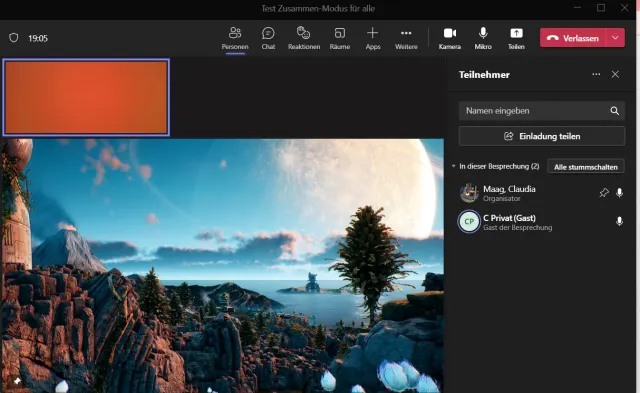
Sie können neu als Organisatorin oder Organisator den Zusammen-Modus für alle Teilnehmenden vorgeben

© (Quelle: Screenshot/PCtipp.ch)

Den Zusammen-Modus in Microsoft Teams gibt es schon länger (PCtipp berichtete). Nach einem Update mit diversen neuen Business-Funktionen (mehr dazu im engl. Blog), kann der Together-Modus vom Meeting-Organisator für alle Teilnehmerinnen und Teilhnehmer definiert werden, die sich im selben virtuellen Raum befinden. So haben alle die gleiche Ansicht.
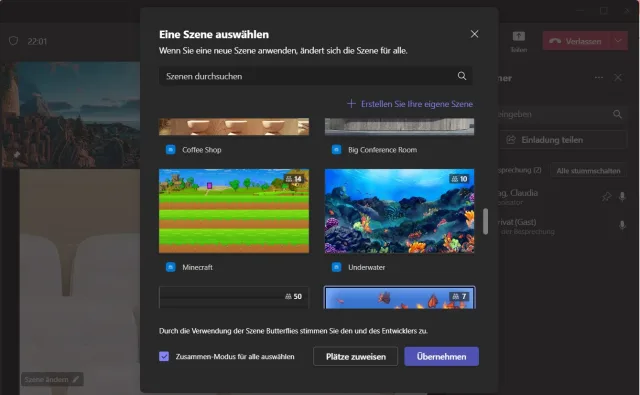
Vergessen Sie nicht, die Checkbox «Zusammen-Modus für alle auswählen» anzuhaken

© Quelle: Screenshot/PCtipp.ch
  1. Sobald Sie als Organisatorin oder Organisator das Teams-Meeting gestartet haben, klicken Sie oben in der Menüleiste auf das Drei-Punkte-Symbol (Weitere). 
  2. Wählen Sie hier statt Galerie den Zusammen-Modus.
  3. Der Zusammen-Modus wird nun bei Ihnen angezeigt. Klicken Sie unten links auf Szene ändern.
  4. Wählen Sie die gewünschte Szene aus.
  5. Wichtig: Haken Sie (unten links) die Checkbox bei Zusammen-Modus für alle auswählen an.
  6. Klicken Sie auf Übernehmen. Allenfalls werden Sie nach der Erlaubnis gefragt, eine (neue) Szene hinzuzufügen.
  7. Anschliessend wird die Szene angezeigt.
  8. Die Teilnehmenden, in unserem Beispiel die Autorin mit der privaten Teams-Version, erhalten eine Benachrichtigung, dass der Admin den Zusammen-Modus für alle User ausgewählt hat.
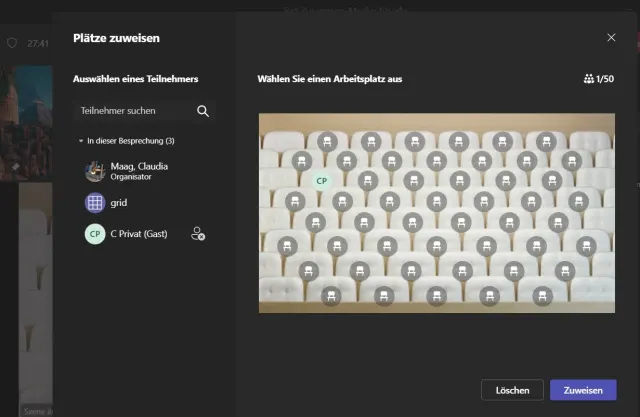
Zusatztipp: Man kann sogar den jeweiligen Teilnehmenden einen Platz zuordnen. Auch dies finden Sie via Szene ändern; direkt links des Übernehmen-Buttons ist die Funktion Plätze zuweisen. Wählen Sie einen Teilnehmer aus und ziehen Sie den Namen auf einen der «Arbeitsplätze» im Bild nach rechts. Klicken Sie auf Zuweisen. Mit der privaten Teams-Version funktioniert dies derzeit leider noch nicht. Jemand mit der Business-Version kann aber jemanden mit einer kostenlosen Privatversion als Gast einladen.

Im Zusammen-Modus können Sie als Organisatorin sogar Plätze zuordnen – wenn Sie das möchten

© Quelle: Screenshot/PCtipp.ch

Hinweis: Dies wurde mit der kostenpflichtigen Microsoft-365-Teams-Version 1.5.00.21668 unter Windows 11 Pro (21H2) durchgeführt.


Kommentare

Microsoft Teams Apps Office Smartphone & Apps
Anzeige
Anzeige

Neueste Beiträge

Digitalstudie: Junge Nutzer wollen weniger online sein
Die Deutschen verbringen weiterhin mehr als 67 Stunden pro Woche im Internet. Vor allem bei den unter 40-Jährigen zeichnet sich jedoch ein gegenläufiger Trend ab: Viele wollen ihre Online-Zeit bewusst reduzieren, insbesondere bei Social Media und Messenger-Diensten.
3 Minuten
11. Jun 2026
Videos zum Test vom Mähroboter Mova LiDAX Ultra 1000
Der PCtipp hat den Mähroboter Mova LiDAX Ultra 1000 einem ausführlichen Test unterzogen. Hier noch zwei Videos dazu.
2 Minuten
11. Jun 2026
Prüfung des Einsatzes von Linked Data Services
Linked Data Service (LINDAS) ist eine IT-Dienstleistung des Bundesarchivs (BAR). Mit LINDAS können Bund, Kantone und Gemeinden frei verfügbare, sogenannte offene Verwaltungsdaten (Open Government Data – OGD) vernetzen und publizieren.
2 Minuten
11. Jun 2026

Das könnte Sie auch interessieren

Tipps & Tricks
Schweizer Handy-Nummer: So finden Sie sie heraus
Wenn man einen Kollegen oder einen Firmenkontakt sucht und nicht an seine Handy-Nummer herankommt, hilft manchmal ein einfacher Google-Suchtrick.
3 Minuten
29. Jan 2019
Outlook-Tipps
Das neue Outlook
Microsoft hat seine beliebte E-Mail- und Organisations-Software Outlook komplett überarbeitet. Wir zeigen Ihnen Schritt für Schritt, wie Sie die neue Version einrichten, bedienen und optimal auf Ihre Bedürfnisse anpassen.
9 Minuten
10. Apr 2024
PDF-Tipps
Kostenlose PDF-Tools im Überblick
Das Portable Document Format, kurz PDF, eignet sich ideal zur Weitergabe und Archivierung von Dokumenten. Einmal erstellte PDFs nachträglich zu bearbeiten, ist allerdings nicht ganz so einfach. Diese kostenlosen PDF-Tools lösen das Problem.
8 Minuten
27. Mai 2026
Anzeige
Anzeige
Anzeige
Anzeige
Anzeige
Anzeige

Kommentare







