
Anzeige
Anzeige
Lesedauer 2 Min.

Microsoft Teams Privat: Einen Kontakt blockieren – so gehts

Es gibt verschiedene Gründe, um einen Kontakt zu sperren. So gehts mit Microsoft Teams für Privatpersonen.
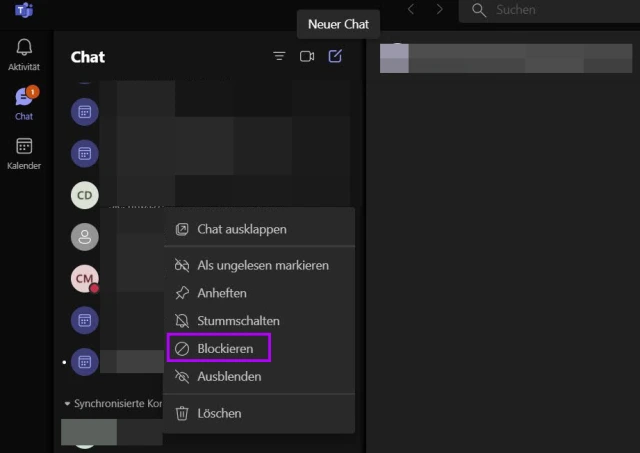
© (Quelle: Screenshot/PCtipp.ch)

Mit den folgenden Tipps können Sie einen Kontakt in Microsoft Teams für Privatpersonen sperren oder wieder entsperren.

  1. Nach dem Öffnen der Privatversion von Microsoft Teams gehen Sie zur Registerkarte Chat.

  2. Fahren Sie mit der Maus über den Namen der Person, die Sie blockieren möchten.
  3. Rechts eines Chats sehen Sie nun ein Drei-Punkte-Symbol (Weitere Optionen). Wählen Sie dies aus.

  4. Im Pop-up-Menü finden Sie nun unter anderem Blockieren. Klicken Sie drauf. Unterhalb des Namens der Person wird anschliessend angezeigt: «Diese Person wurde blockiert».
Hinweis 1: Wenn Sie jemanden komplett ausschliessen möchten, bedenken Sie, dass Sie zwar deren/dessen Nachrichten nicht mehr sehen, aber wenn sich dieser Kontakt mit Ihnen in einer Gruppe befindet, kann sie/er noch immer diverse Inhalte sehen. In den Einstellungen heisst es: «(…) Den blockierten Benutzern werden weiterhin alle Inhalte angezeigt, die Sie in einer Gruppe senden, in der Sie Mitglieder sind, einschliesslich Nachrichten, Dateien und Live-Standorte.» Entfernen Sie den blockierten Kontakt darum unbedingt aus der Gruppe bzw. den Gruppenchats. Die Teilnehmer finden Sie rechts beim Figürchen-Symbol. Via X-Symbol wird ein Kontakt aus der Gruppe entfernt.

So können Sie eine Person wieder entsperren

  1. Klicken Sie auf das Drei-Punkte-Symbol.
  2. Wählen Sie Einstellungen.
  3. Hier gehts zum Menüpunkt Personen.
  4. Hier klicken Sie nun auf Gesperrte Nutzer verwalten.
  5. Klicken Sie auf die Schaltfläche Entsperren.
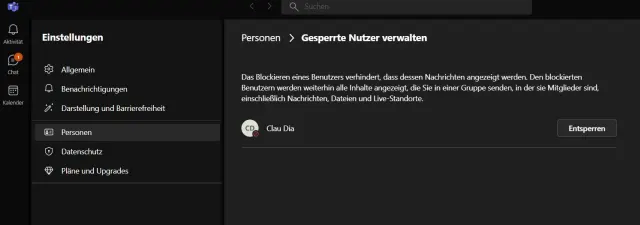
Falls gewünscht, können Sie blockierte Kontakte wieder entsperren

© Quelle: Screenshot/PCtipp.ch

Hinweis 2: Dies wurde mit einem Windows-11-Gerät und der Microsoft-Teams-Privatversion 22042.702.1226.2352 durchgeführt.

In diesem Artikel finden Sie weitere Tipps für Microsoft Teams für Privatpersonen.

Kommentare

Microsoft Teams Apps Tipps Office Smartphone & Apps
Anzeige
Anzeige

Neueste Beiträge

Prüfung des Einsatzes von Linked Data Services
Linked Data Service (LINDAS) ist eine IT-Dienstleistung des Bundesarchivs (BAR). Mit LINDAS können Bund, Kantone und Gemeinden frei verfügbare, sogenannte offene Verwaltungsdaten (Open Government Data – OGD) vernetzen und publizieren.
2 Minuten
11. Jun 2026
PC-Maus
Im Test – Logitech Mobi Fold
Nach dem Klapp-Handy kommt die faltbare Maus. Logitechs Mobi Fold soll der ideale Begleiter für unterwegs sein. Ob das alles nur grosse Klappe ist oder auch was dahintersteckt, verrät unser Test.
3 Minuten
12. Jun 2026
Digitalstudie: Junge Nutzer wollen weniger online sein
Die Deutschen verbringen weiterhin mehr als 67 Stunden pro Woche im Internet. Vor allem bei den unter 40-Jährigen zeichnet sich jedoch ein gegenläufiger Trend ab: Viele wollen ihre Online-Zeit bewusst reduzieren, insbesondere bei Social Media und Messenger-Diensten.
3 Minuten
11. Jun 2026

Das könnte Sie auch interessieren

Tipps & Tricks
Schweizer Handy-Nummer: So finden Sie sie heraus
Wenn man einen Kollegen oder einen Firmenkontakt sucht und nicht an seine Handy-Nummer herankommt, hilft manchmal ein einfacher Google-Suchtrick.
3 Minuten
29. Jan 2019
Outlook-Tipps
Das neue Outlook
Microsoft hat seine beliebte E-Mail- und Organisations-Software Outlook komplett überarbeitet. Wir zeigen Ihnen Schritt für Schritt, wie Sie die neue Version einrichten, bedienen und optimal auf Ihre Bedürfnisse anpassen.
9 Minuten
10. Apr 2024
PDF-Tipps
Kostenlose PDF-Tools im Überblick
Das Portable Document Format, kurz PDF, eignet sich ideal zur Weitergabe und Archivierung von Dokumenten. Einmal erstellte PDFs nachträglich zu bearbeiten, ist allerdings nicht ganz so einfach. Diese kostenlosen PDF-Tools lösen das Problem.
8 Minuten
27. Mai 2026
Anzeige
Anzeige
Anzeige
Anzeige
Anzeige
Anzeige

Kommentare








