
Anzeige
Anzeige
Anzeige
Lesedauer 3 Min.

Microsoft Teams: Bitte nicht mit Enter absenden
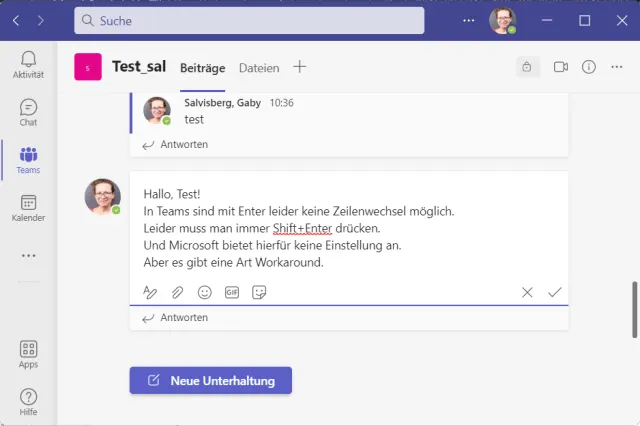
Die Autorin stört sich seit dem ersten Tag der Teams-Nutzung daran, dass die Enter-Taste Nachrichten sofort abschickt. Microsoft bietet immer noch keine Einstellung hierfür. Aber kennen Sie den kleinen Workaround schon?

Zeilenwechsel können Sie in Microsoft Teams nicht mit Enter einfügen

© (Quelle: PCtipp.ch)

Jetzt ist es schon wieder passiert. In einer Teams-Nachricht haben Sie aus Gewohnheit nach der Begrüssung Enter gedrückt, worauf die Nachricht entschlüpft ist.

Aber wie fügen Sie in Teams einen Zeilenwechsel oder neuen Absatz ein, wenn das mit der Enter-Taste nicht klappt?

Lösung: Eine neue Zeile beginnen Sie in Teams standardmässig mit der Tastenkombination Shift+Enter (Umschalt+Enter). Eine Alternative dazu wäre, dass Sie sich angewöhnen, auf den erweiterten Editor umzuschalten.

Was für ein erweiterter Editor?

Klicken Sie in die Texteingabezeile, taucht darunter eine Symbolleiste auf. Das erste Symbol (mit dem Buchstaben A und einem Stift) schaltet den erweiterten Texteditor ein.
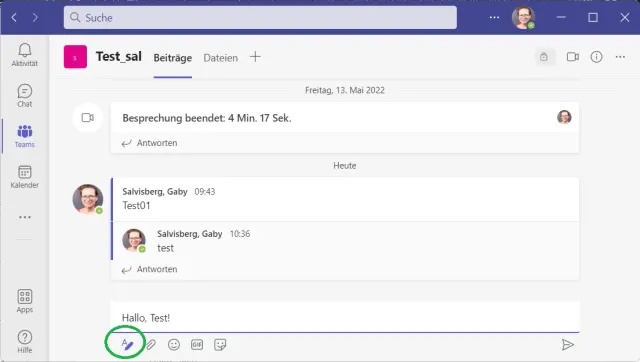
Aktivieren Sie übers erste Symbol den erweiterten Editor

© Quelle: PCtipp.ch

Und wie im nachfolgenden Screenshot sieht er aus. Eigentlich dient er dazu, den Text mit Formatierungen wie fett, kursiv, Überschriften oder Aufzählungen zu gestalten. Die erwünschte Nebenwirkung ist, dass die Enter-Taste hier einen Zeilen- bzw. Absatzwechsel einfügt. Aus diesem Modus wird die Nachricht also nicht mit Enter verschickt. Um die fertig gestaltete Nachricht abzusenden, klicken sie aufs Pfeil-Symbol in der rechten unteren Ecke des Eingabefeldes.
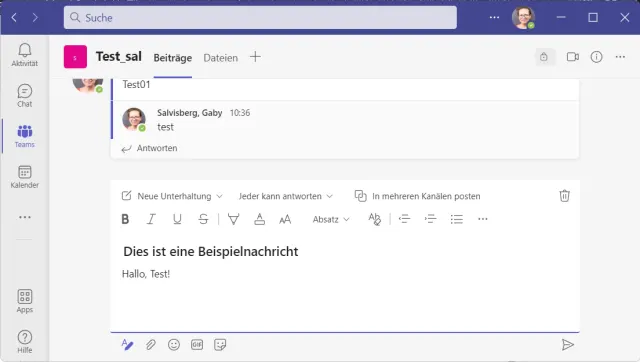
Der erweiterte Editor führt auch dazu, dass Sie Enter drücken können, ohne die Nachricht gleich abzusenden

© Quelle: PCtipp.ch

Anders übrigens in Skype, das ebenfalls schon seit Jahren Microsoft gehört: Hier finden Sie in den Einstellungen (Drei-Punkte-Symbol) unter Nachrichten eine Option Nachricht mit Eingabetaste senden, die Sie ausknipsen können.

Nachfragen: Warum Microsoft diese Option in Teams nicht ebenfalls anbietet, ist uns ein Rätsel. Machen Sie allenfalls etwas Druck: In Teams finden Sie unten links das Hilfe-Symbol, darin den Befehl Feedback geben. Wenn genügend Personen nach einer Einstellungsoption fragen, lässt sich Microsoft vielleicht erweichen.
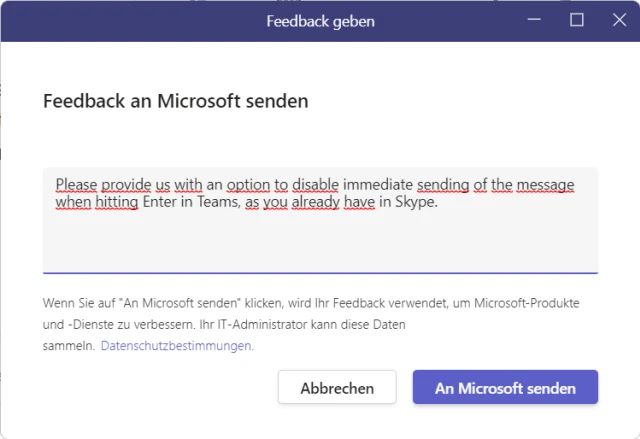
Über die Feedback-Funktion können Sie Microsoft ums Hinzufügen oder Ändern von Funktionen bitten

© Quelle: PCtipp.ch

Kommentare

Microsoft Teams Messaging Microsoft Office Smartphone & Apps
Anzeige
Anzeige

Neueste Beiträge

Prüfung des Einsatzes von Linked Data Services
Linked Data Service (LINDAS) ist eine IT-Dienstleistung des Bundesarchivs (BAR). Mit LINDAS können Bund, Kantone und Gemeinden frei verfügbare, sogenannte offene Verwaltungsdaten (Open Government Data – OGD) vernetzen und publizieren.
2 Minuten
11. Jun 2026
Digitalstudie: Junge Nutzer wollen weniger online sein
Die Deutschen verbringen weiterhin mehr als 67 Stunden pro Woche im Internet. Vor allem bei den unter 40-Jährigen zeichnet sich jedoch ein gegenläufiger Trend ab: Viele wollen ihre Online-Zeit bewusst reduzieren, insbesondere bei Social Media und Messenger-Diensten.
3 Minuten
11. Jun 2026
Videos zum Test vom Mähroboter Mova LiDAX Ultra 1000
Der PCtipp hat den Mähroboter Mova LiDAX Ultra 1000 einem ausführlichen Test unterzogen. Hier noch zwei Videos dazu.
2 Minuten
11. Jun 2026

Das könnte Sie auch interessieren

Tipps & Tricks
Schweizer Handy-Nummer: So finden Sie sie heraus
Wenn man einen Kollegen oder einen Firmenkontakt sucht und nicht an seine Handy-Nummer herankommt, hilft manchmal ein einfacher Google-Suchtrick.
3 Minuten
29. Jan 2019
Outlook-Tipps
Das neue Outlook
Microsoft hat seine beliebte E-Mail- und Organisations-Software Outlook komplett überarbeitet. Wir zeigen Ihnen Schritt für Schritt, wie Sie die neue Version einrichten, bedienen und optimal auf Ihre Bedürfnisse anpassen.
9 Minuten
10. Apr 2024
PDF-Tipps
Kostenlose PDF-Tools im Überblick
Das Portable Document Format, kurz PDF, eignet sich ideal zur Weitergabe und Archivierung von Dokumenten. Einmal erstellte PDFs nachträglich zu bearbeiten, ist allerdings nicht ganz so einfach. Diese kostenlosen PDF-Tools lösen das Problem.
8 Minuten
27. Mai 2026
Anzeige
Anzeige
Anzeige
Anzeige
Anzeige
Anzeige

Kommentare







