

Apple-Ecke
Von Microsoft Office zu iWork

Hand aufs Herz: Es gibt nur zwei Gründe, um mit Microsoft Office 365 zu arbeiten. Etwa dann, wenn der enorme Funktionsumfang mit Makros und Anbindungen an Branchenlösungen benötigt wird. Oder wenn die Dateien bis auf das letzte Promille mit Office kompatibel sein müssen: Niemand will sich die Schmach einhandeln, wenn ein Dokument beim Kunden nicht so funktioniert, wie es gedacht ist.
Apples Trio Infernal
Abseits dieser Szenarien ist das Gros der Apple-Anwender mit iWork besser bedient: So nennt Apple die eigene Office-Suite, bestehend aus den Programmen Pages (Textverarbeitung und Layout), Numbers (Tabellenkalkulation) und Keynote (Präsentation). Dabei sind allein schon die zahlreichen Vorlagen ein Hingucker, Bild 1. Mehr zu den besten Eigenschaften und Möglichkeiten finden Sie unter apple.com/de/iwork.

Bild 1: Bereits die mitgelierten Vorlagen spielen in einer eigenen Liga
Quelle: PCtipp.chDie Oberfläche unterscheidet sich deutlich von derjenigen in Microsoft Office. Und das ist auch gut so, denn eigentlich braucht die Welt keinen weiteren Office-Klon. Sie wirkt aufgeräumt, modern und nach einer kurzen Umgewöhnung sehr zugänglich. Alle drei Programme werden kostenlos mit jedem Apple-Gerät mitgeliefert oder lassen sich nachträglich im App-Store herunterladen, sowohl für den Mac als auch für das iPad und iPhone. Eine Windows-Version fehlt und sie wird wohl nie kommen. Doch über icloud.com lassen sich die Dokumente in jedem modernen Webbrowser bearbeiten: unter einer Oberfläche, die den Desktop-Anwendungen zum Verwechseln ähnlich sieht.
Dateien konvertieren
Die drei iWork-Anwendungen öffnen Microsoft-Office-Dateien mit den Erweiterungen «.docx», «.xlsx» und «.pptx». Umgekehrt lassen sich die iWork-Dateien im Menü Ablage mit dem Befehl Exportieren in diesen drei Formaten speichern.
Allerdings wird es in den meisten Fällen zu Reibungsverlusten kommen. Deshalb ist dieser Austausch nicht dafür gedacht, um iWork fliessend und harmonisch in einer typischen Microsoft-Umgebung zu verwenden. Vielmehr bilden Import und Export zusammen den «Plan B» – oder sind als Brücke für Umsteiger zu verstehen.
Inhalte extrahieren
Sollte es bei der Konvertierung von sehr grossen oder komplexen Office-Dokumenten zu unerwarteten Problemen kommen, lassen sich immer noch Bilder und andere Informationen aus der Microsoft-Office-Datei extrahieren. Markieren Sie die Datei im Finder, Bild 2 A, und rufen Sie mit Command+I die Informationen auf. Ändern Sie unter Name & Suffix B die Dateierweiterung auf .zip, denn Office-Dateien sind nichts anderes als Zip-Archive. Danach lässt sich die ehemalige Office-Datei mit einem Doppelklick entpacken C und gibt ihren Inhalt preis.
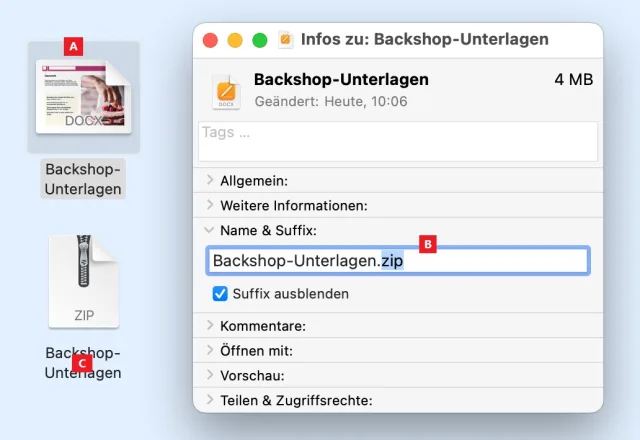
Bild 2: Office-Dateien sind Zip-Archive, die sich mit einem Handgriff entpacken lassen
Quelle: PCtipp.chDie fehlenden Fonts
Oft wird das Öffnen einer Office-Datei von der Fehlermeldung begleitet, dass Schriften fehlen und die Darstellung deshalb nicht mit dem Original übereinstimmt. Meistens handelt es sich dabei um Schriften wie Calibri, die zusammen mit Microsoft Office kommen.
Idealerweise werden diese Fonts durch eine Alternative ersetzt: Entweder durch eine Schrift, die mit macOS geliefert wird oder einen beliebigen anderen Font, der auf dem Rechner installiert ist.
Office-Schriften übernehmen
Nicht optimal, aber auch möglich: Verwenden Sie weiterhin die Microsoft-Schriften, die zu Office 365 gehören. Diese sind unter anderem in Word versteckt, das kostenlos im Mac App Store unter go.pctipp.ch/3442 geladen wird. Ohne Word auch nur zu starten, klicken Sie mit der rechten Maustaste auf das Programmsymbol und wählen im Kontextmenü den Befehl Paketinhalt zeigen, Bild 3. Jetzt öffnet sich die Struktur. Die Fonts befinden sich im Verzeichnis Contents/Resources/DFonts.
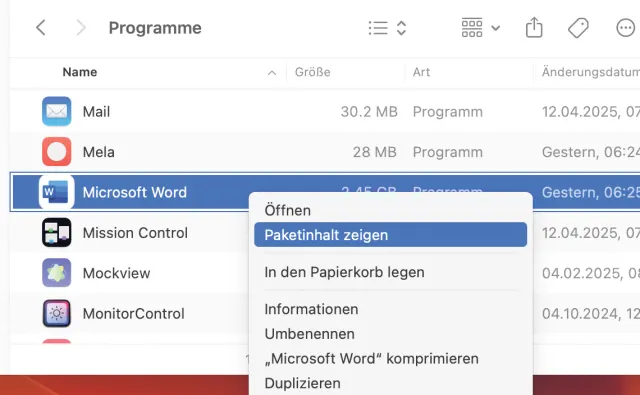
Bild 3: Dieser Befehl im Kontextmenü offenbart die innere Struktur
Quelle: PCtipp.ch
Bild 4: Fonts werden mit einem Doppelklick angezeigt und auf Wunsch gleich installiert
Quelle: PCtipp.chKopieren Sie die Fonts für die spätere Verwendung an eine andere Stelle. Um sie sofort zu installieren, braucht es hingegen nur einen Doppelklick, um den Font mit einem Klick auf die Schaltfläche Installieren dauerhaft zu übernehmen, Bild 4. Danach kann Word ohne weitere Konsequenzen wieder gelöscht werden.
Wichtig: Diese Schriften sind für die Verwendung mit Microsoft Office lizenziert. Wer sie anderweitig verwendet, begibt sich rechtlich in eine Grauzone.
Dateien synchronisieren
Ein grosses Plus von iWork besteht darin, dass sich die Dateien auf dem iPad und dem iPhone nahtlos weiterverarbeiten lassen. Natürlich möchte sich niemand den Krampf antun, ein Dokument auf dem iPhone zu formatieren; doch für die schnelle Aktualisierung von einigen Zahlen oder um einen Geistesblitz zu notieren, reicht es alleweil.
Um die Dateien fliessend zwischen den Geräten auszutauschen, kommt nur die Verwendung von iCloud infrage, also Apples eigener Cloud-Dienst. Wenn über iCloud auch alle Dokumente und der Schreibtisch synchronisiert werden, ist grundsätzlich jeder Speicherort möglich. Allerdings müssen die Dokumente in diesem Fall über die App Dateien zusammengesucht werden, was auf dem iPhone eine spassbefreite Aufgabe ist.
Wenn nichts dagegen spricht, speichern Sie die Dokumente am besten in den Ordnern Pages, Numbers und Keynote, die mit der Installation der Programme automatisch im iCloud Drive angelegt werden. Auf diese Weise ersparen Sie sich die Suche über Dateien; stattdessen befinden sich die Dokumente immer auf der obersten Ebene des iCloud-Laufwerkes, Bild 5.

Bild 5: Die drei Ordner im Bild werden im iCloud-Drive automatisch angelegt
Quelle: PCtipp.chMehr zu iCloud lesen Sie hier: iCloud: alle Daten wie aus einem Guss











Kommentare