

Tipps & Tricks
Mac-Tipp: viele Dateien umbenennen
Fast jeder Mac-Anwender muss manchmal einen ganzen Ordner mit Dateien umbenennen, etwa die Fotos aus den letzten Ferien. Der Finder des Macs bietet dazu einige Funktionen an, die eine spezialisierte Software oftmals überflüssig machen.
So wird umbenannt
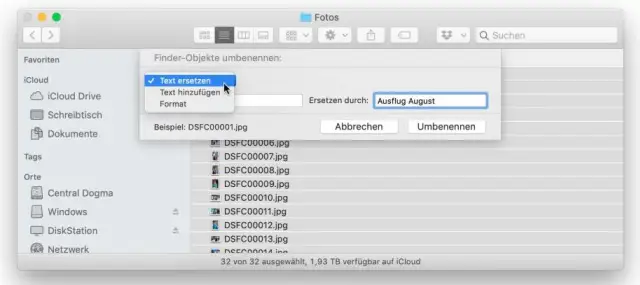
Die Übersicht behalten Sie am besten, wenn Sie alle betroffenen Dateien zuerst in einem eigenen Ordner ablegen. Aktivieren Sie alle Dateien, die Sie umbenennen möchten, und wählen Sie im Menü «Ablage» den Befehl «x Objekte umbenennen» – wobei «x» für die Anzahl der markierten Dateien steht. Im folgenden Dialog wählen Sie im Einblendmenü ganz oben zwischen den Optionen «Text ersetzen», «Text hinzufügen» oder «Format»:
Die Funktionen sind in drei Kategorien unterteilt
Quelle: Screenshot / zeText ersetzen
Diese Option bietet sich an, wenn Sie nur Teile der bestehenden Bezeichnung ersetzen möchten, etwa weil ein Produktname falsch geschrieben ist. Ganz unten im Dialog sehen Sie ein Muster, wie das Resultat aussehen wird. Diese Ersetzen-Funktion kann auch auf Dateierweiterungen angewendet werden, etwa: «Suche nach ‹.jpeg›, ersetze durch ‹.jpg›».
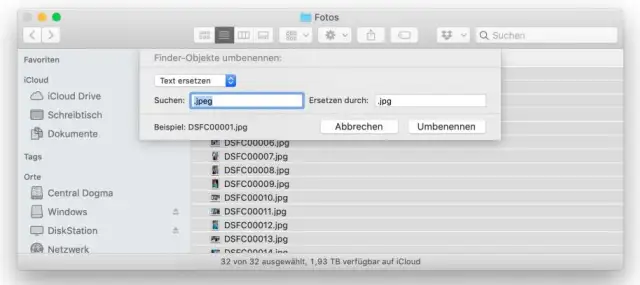
Das Suchen und Ersetzen von Texten funktioniert auch mit Dateierweiterungen
Quelle: Screenshot / zeText hinzufügen
Fügt vor oder nach dem Dateinamen weiteren Text ein. So könnten Sie zum Beispiel alle Dateien, die heute bearbeitet wurden, mit dem aktuellen Datum versehen. Welcher Tag heute ist, müssen Sie jedoch manuell eintippen.
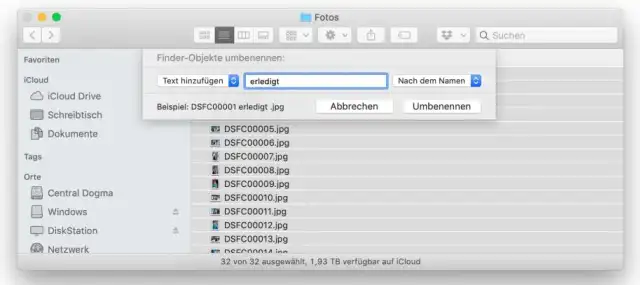
Text wird vor oder nach der Original-Bezeichnung hinzugefügt
Quelle: Screenshot / zeFormat
Diese Funktion bietet die umfangreichsten Möglichkeiten. Sie geben eine Bezeichnung vor und definieren, was hinten oder vorne soll, etwa eine fortlaufende Nummer oder das Datum:

Die meisten Optionen bietet das «Format»
Quelle: Screenshot / zeTipp: Manchmal braucht es mehr als einen Anlauf, um zum Ziel zu kommen. Wenn Sie zum Beispiel den Dateien das Datum voranstellen und mit der Schreibweise nicht zufrieden sind, wenden Sie einen zusätzlichen «Ersetzen»-Durchgang an, bei dem «/» zu «-» wird.
So wird sortiert
Wenn Sie Dateien automatisch nummerieren, dann basiert diese Nummerierung auf der Reihenfolge, in der die Dateien im Fenster angezeigt werden. Überlegen Sie sich also zuerst, welche Ordnung sinnvoll ist. Wählen Sie zuerst im Menü «Darstellung» den Befehl «Als Liste». So getan, klicken Sie oben im Fenster auf die Spaltenbeschriftung (1), etwa auf «Änderungsdatum», um die Dateien in diese Reihenfolge zu bringen:

Nicht alle Spalten und Kriterien werden automatisch eingeblendet
Quelle: Screenshot / zeNatürlich gibt es noch weitere Kriterien; doch um die Dateien danach zu sortieren, muss die passende Spalte zuerst eingeblendet werden. Wählen Sie dazu im Menü «Darstellung» den Befehl «Darstellungsoptionen» und markieren Sie anschliessend die gewünschten Kriterien (2), die in der Listenansicht eingeblendet werden sollen.











Kommentare