

System-relevant
Mac-Tipp: richtig formatieren
Die gute Nachricht: Es gibt keine «Mac-Sticks» oder «Windows-Speicher» – sondern nur Speichermedien, die mit einem bestimmten Dateisystem eingerichtet wurden: Dieses legt fest, wie Ordner und Dokumente vom Gerät verwaltet werden. Doch diese Ordnung ist nicht in Stein gemeisselt. Das Dateisystem lässt sich jederzeit ändern, indem der Speicher neu formatiert wird; dabei werden allerdings die vorhandenen Informationen gelöscht.
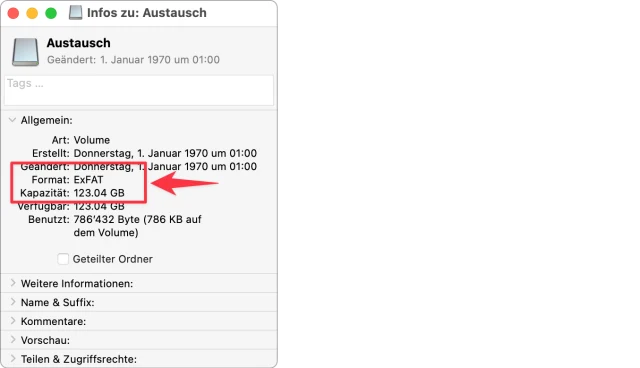
Im Info-Feld zu einem Massenspeicher wird auch sein Dateisystem angegeben
Quelle: PCtipp.chSowohl Macs als auch PCs verstehen sich mit mehreren Dateisystemen. Trotzdem sollte jenes verwendet werden, das einer Aufgabe am besten gerecht wird. Sogar wenn Sie stets am Mac arbeiten, ist das Apple-Dateisystem nicht automatisch das Beste – etwa dann, wenn ein USB-Stick für den Austausch zwischen den Systemen benötigt wird.
Die verschiedenen Dateisysteme
Jedes Dateisystem bringt seine eigenen Vorzüge und Schwächen mit. Einige der folgenden Vertreter sind schon älter, aber immer noch im Einsatz. Relativ neu ist dabei die Unterscheidung zwischen den rotierenden Festplatten und den Flash-Speichern wie SSDs oder USB-Sticks, die grundsätzlich anders funktionieren.HFS+
Apples langjähriges Dateisystem HFS+ (Hierarchical File System) unterstützt grosse Dateien und lange Dateinamen, so wie wir es am Mac seit einer Ewigkeit kennen. Es wird auch heute noch für Festplatten verwendet – doch für Flash-Speicher eignet sich das neue APFS-Dateisystem deutlich besser.
Zweck: Verwenden Sie HFS+ für Festplatten, die ausschliesslich am oder im Mac verwendet werden.
APFS
Die Ablösung für HFS+ nennt sich APFS (Apple File System). APFS ist für die Verwendung mit Flash-Speichern ausgelegt. Für Festplatten bringt es hingegen keine Vorteile. APFS sprengt alle Vorstellungen. So beträgt die maximale Anzahl Dateien neun Quintillionen – das ist eine Neun mit 30 Nullen. Grössenberechnungen laufen schneller ab und Zeitstempel können statt auf die Sekunde auf die Nanosekunde genau protokolliert werden, um nur einige Beispiele zu nennen. APFS benötigt mindestens macOS 10.13.
Zweck: APFS ist die erste Wahl für Flash-Speicher am Mac. Windows-PCs benötigen Hilfe von Drittanbietern, etwa durch APFS für Windows. Die Software kostet ca. 55 Franken. Eine Demoversion und weitere Informationen finden Sie beim Hersteller Paragon.
NTFS
NTFS (New Technology File System) ist das Standard-Dateisystem für Windows-PCs, seit es im Juli 1993 mit Windows NT 3.1 eingeführt wurde. macOS kann aus lizenzrechtlichen Gründen zwar NTFS-Massenspeicher lesen, aber nicht beschreiben – obwohl die Ressourcen in macOS vorhanden sind.
Tipp: Mit dem kostenlosen Mounty lassen sich NTFS-Speicher auch beschreiben. Offiziell reicht die Kompatibilität bis macOS 12 ‹Monterey›.
FAT32
FAT32 (File Allocation Table 32-bit) ist ein älteres Dateisystem, das von macOS, Windows und vielen anderen Geräten unterstützt wird. Deshalb eignet es sich bestens, um Daten zwischen den Welten auszutauschen. USB-Sticks werden meistens mit diesem Dateiformat ausgeliefert. Die Grösse des Speichers ist auf 2 TB beschränkt und eine Datei darf maximal 4 GB gross sein, was bei Videos zu einem Hindernis wird. macOS kann Speicher mit FAT32 lesen und beschreiben, aber nicht formatieren.
Zweck: FAT32 gilt als universeller Weg, um Daten auszutauschen. Für USB-Sticks ist es ideal – aber für mehr sollte es nicht verwendet werden.
exFAT
exFAT (Extended File Allocation Table) wurde von Microsoft für die Verwendung von Flash-Speichern und SSDs entwickelt. Mit einer maximalen Dateigrösse von 16 Exabyte ist diese Grenze nur theoretischer Natur. Trotzdem spielt exFAT seine Vorzüge vor allem bei kleinen Dateien aus. macOS kann seit Version 10.6.5 exFAT-Laufwerke formatieren, lesen und beschreiben.
Zweck: exFAT ist heute der Weg, um grosse Datenmengen und schwere Dateien zwischen Macs und PCs auszutauschen. Das System kommt ausserdem auch in Kameras und vielen anderen Gerätetypen zum Einsatz.
MS-DOS (FAT)
Ein uraltes Format, unter dem ein Speicher maximal 4 GB gross sein darf. macOS kann FAT-Laufwerke formatieren, lesen und beschreiben.
Zweck: Das Format hat höchstens noch eine Berechtigung, wenn die Kompatibilität zu diesem Saurier gewährleistet sein muss.
Speicher formatieren
Vereinfacht lässt sich festhalten, dass USB-Sticks für den Datenaustausch zwischen verschiedenen Systemen mit FAT32 oder exFAT formatiert werden sollten. Für Festplatten am Mac sollte es HFS+ sein und für Flash-Speicher eignet sich APFS am besten.Für das Formatieren ist unter macOS das Festplattendienstprogramm zuständig, das im Ordner Dienstprogramme auf seinen Einsatz wartet. Klicken Sie nach dem Start auf den Massenspeicher (1) und dann auf die Schaltfläche Löschen. (2)
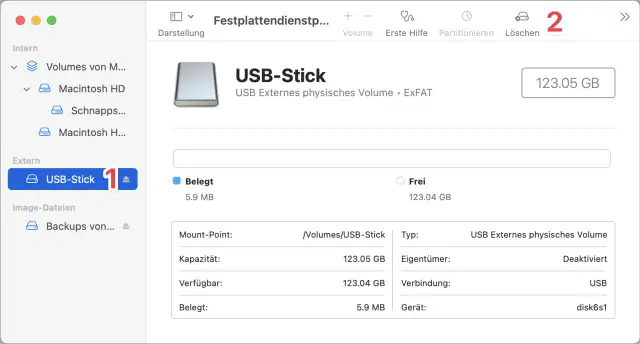
Das Hauptfenster der Anwendung «Festplattendienstprogramm»
Quelle: PCtipp.chGeben Sie dem Speicher einen Namen und wählen Sie im Einblendmenü das gewünschte Format. Allerdings könnte es sein, dass die Option APSF wie in diesem Fall nicht aufgeführt wird – und dann braucht es einen kleinen Umweg.
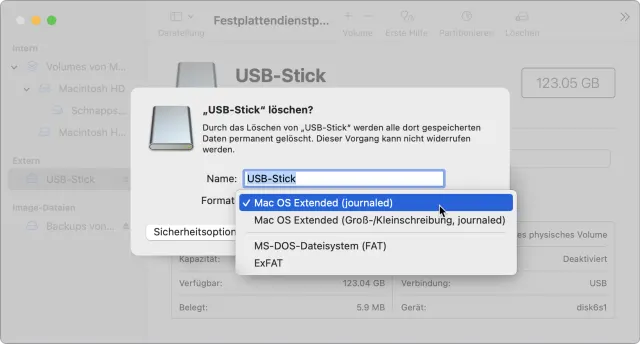
Ein guter Anfang; aber APSF fehlt
Quelle: PCtipp.chAPFS über Umwege
Kehren Sie zum Hauptfenster zurück und wählen Sie im Einblendmenü Darstellung den Befehl Alle Geräte einblenden. (1) Klicken Sie erneut auf den Massenspeicher (2) und dann auf Löschen. (3)
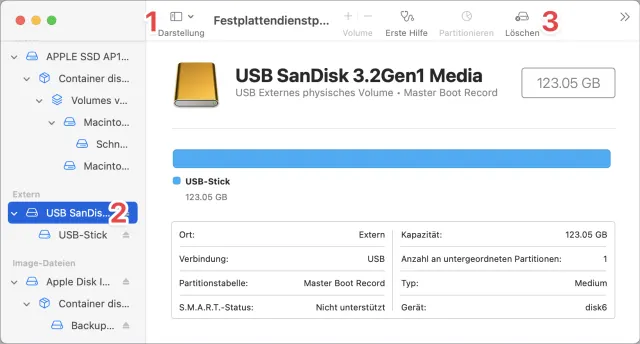
Dieselbe Software, aber deutlich erweitert
Quelle: PCtipp.chDer bekannte Dialog erscheint, allerdings in einer erweiterten Form. Wählen Sie im Einblendmenü Schema die GUID-Partitionstabelle und danach als Format APFS:
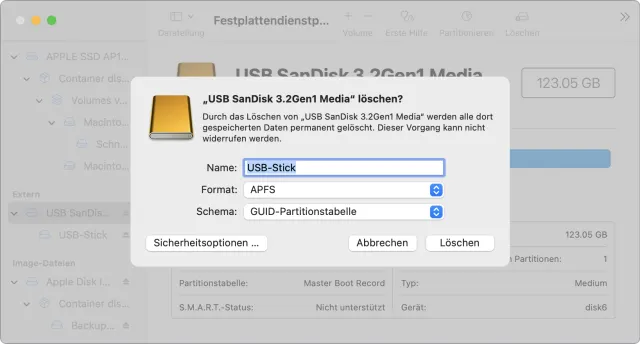
Jetzt wird auch das Dateisystem APFS zur Auswahl angeboten
Quelle: PCtipp.chSpeicher verschlüsseln
Ein Massenspeicher, der mit APFS oder HFS+ formatiert ist, lässt sich mit den Bordmitteln von macOS verschlüsseln. So getan, wird er erst nach der Eingabe des Kennworts im Finder angezeigt. Das funktioniert allerdings nur an einem Mac mit macOS 10.7 oder neuer; für ältere Systeme oder Windows-PCs ist der Speicher schlicht unlesbar.Wenn die Voraussetzungen erfüllt sind, ist die Verschlüsselung ein Kinderspiel. Klicken Sie im Finder mit der rechten Maustaste auf das Laufwerk in der Seitenleiste und wählen Sie den Befehl […] verschlüsseln. Geben Sie zweimal das Kennwort ein, ergänzt durch eine obligatorische Merkhilfe. Das Laufwerk verschwindet vom Schreibtisch und taucht erst wieder auf, wenn die Verschlüsselung abgeschlossen ist. Wenn Sie es das nächste Mal mit einem Mac verbinden, erscheint die Abfrage des Kennworts.
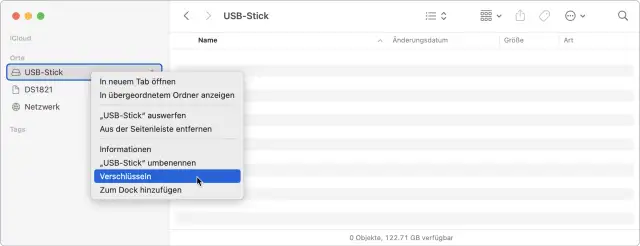
Die Verschlüsselung unter APFS ist ein Kinderspiel
Quelle: PCtipp.ch









Kommentare