

Tipps & Tricks
Mac-Tipp: Ordner im Dock
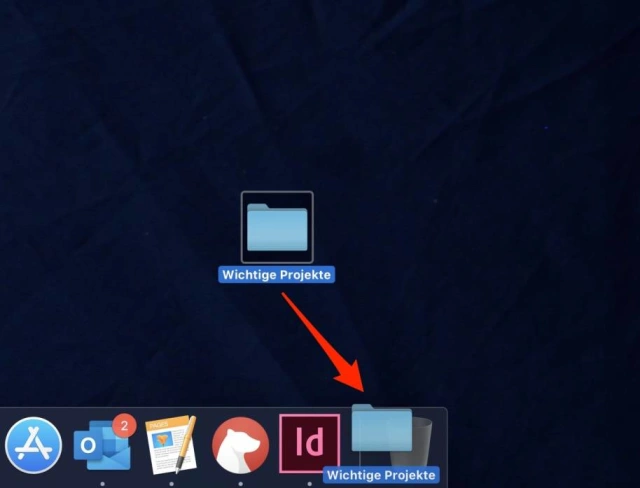
Das Dock ist aus macOS nicht wegzudenken. Doch leider wird sein Potenzial nicht immer genutzt. Eine gerne übersehene Möglichkeit betrifft die Ablage von Ordnern in allen Facetten.
Ordner hinzufügen
Um einen Ordner zum Dock hinzuzufügen, ziehen sie ihn einfach in das rechte Drittel neben den Papierkorb.
Der Ordner landet direkt neben dem Papierkorb
Quelle: Screenshot / zeSo getan, klicken Sie den Ordner mit der rechten Maustaste an und bestimmen sein Aussehen:

Die Darstellung ist variabel
Quelle: Screenshot / zeSpielen Sie mit den Möglichkeiten. Vielleicht gefällt Ihnen die plakative Darstellung als Fächer. Die Listendarstellung erlaubt hingegen beliebige Hierarchien, durch die Sie mit einem Affenzahn navigieren:
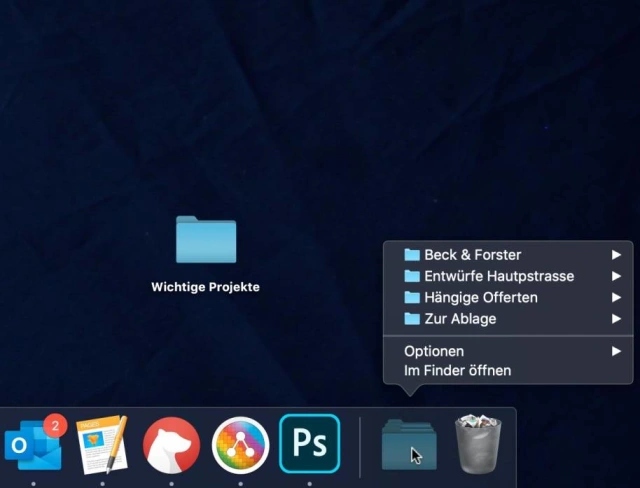
Die Liste bietet den schnellen Zugriff auf Hierarchien
Quelle: Screenshot / zeOrdner mit Aliassen füllen
Erstellen Sie an einem beliebigen Ort einen neuen Ordner, den Sie anschliessend ins Dock ziehen. Doch füllen Sie ihn nicht mit den Originalen; Sie müssen Ihre gewohnte Ordnerstruktur nicht aufgeben. Stattdessen erstellen Sie von jedem Objekt ein Alias, das sich genauso verhält, wie das Original. Wenn Sie ein Alias löschen, bleibt das Original jedoch unangetastet.
Um in Ihrem Dock-Ordner schnell ein Alias eines Objekts abzulegen, ziehen Sie einfach das Original hinein, während Sie die Tasten «Option» und «Command» gleichzeitig drücken:
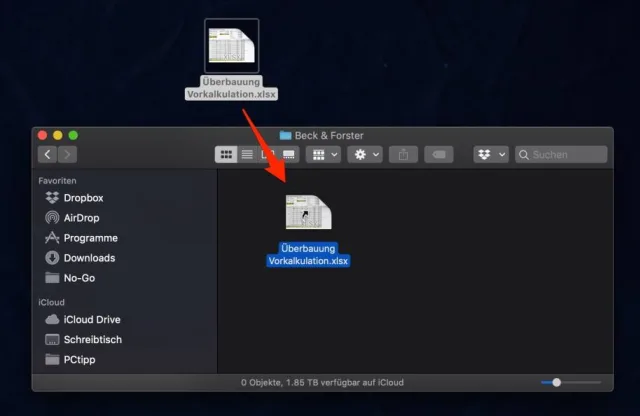
Ein Alias wird mit dem richtigen Kürzel automatisch angelegt
Quelle: Screenshot / zeJetzt landet am Ziel nur ein Alias. Sie erkennen es daran, dass sein Symbol durch einen geschwungenen Pfeil ergänzt wurde. Dieses Alias wird im Dock jedoch genau wie das Original reagieren, während die bestehende Ordnerstruktur erhalten bleibt.
Intelligente Ordner
Diese Dock-Spielereien werden auf die Spitze getrieben, indem Sie im Dock «intelligente Ordner» ablegen. Diese füllen sich aufgrund Ihrer Suchkriterien automatisch. Wenn eine neue Datei den Kriterien entspricht, erscheint sie in diesem Ordner – egal, wo sich das Original befindet. Wenn die Datei die Kriterien nicht mehr erfüllt, weil sie zum Beispiel zu alt ist, verschwindet sie ohne Ihr Zutun. Mehr dazu erfahren Sie in diesem Mac-Tipp.
Das Vorgehen ist einfach. Öffnen Sie den Ordner, den Sie durchsuchen möchten. Das kann ein einzelner Projektordner sein, aber auch das komplette Home-Verzeichnis. Wählen Sie im Menü «Ablage» den Befehl «Suchen» und legen Sie die Kriterien fest. Klicken Sie auf die Schaltfläche «Sichern».
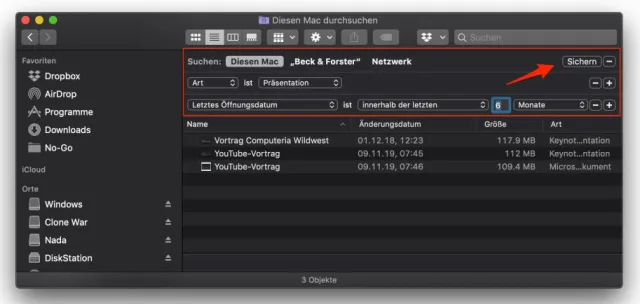
Die Suchkritierien
Quelle: Screenshot / zeSpeichern Sie den intelligenten Ordner auf dem Schreibtisch.
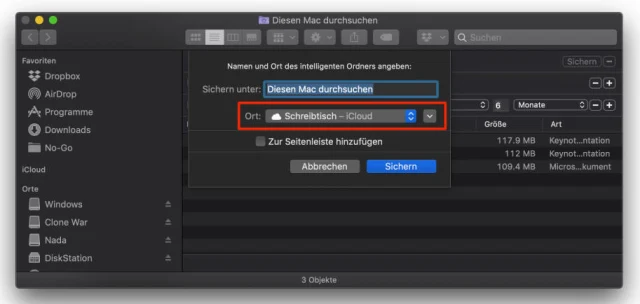
Der Speicherort ist beliebig
Quelle: Screenshot / zeJetzt können Sie diesen dynamischen Ordner an einen beliebigen Ort verschieben – auch einen Ordner, der im Dock als Schaltzentrale waltet.

Und dieser intelligente Ordner wandert nun ins Dock
Quelle: Screenshot / ze









Kommentare