Anzeige
Anzeige
Anzeige
Lesedauer 2 Min.

Mac-Tipp: Library-Ordner

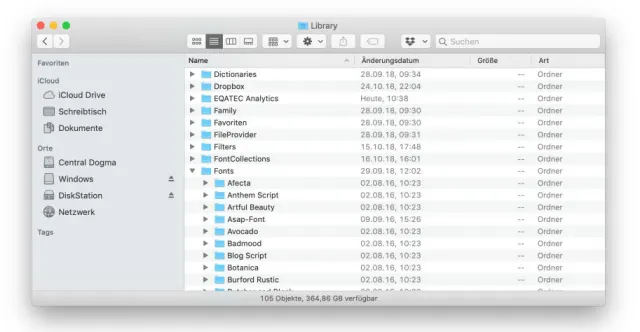
Für jeden Benutzer steht ein «Library»-Ordner zur Verfügung. Er ist sehr wichtig, aber leider unsichtbar.

Der Inhalt der Library variiert zwischen Müll und «unverzichtbar»

© Quelle: Screenshot / ze

Jeder Benutzer am Mac hat seinen eigenen Ordner mit der Bezeichnung «Library», der sich im Hauptverzeichnis befindet – zusammen mit anderen Ordnern wie «Musik» oder «Dokumente». Dieser Ordner enthält Daten, die nur für den aktuellen Benutzer gedacht sind. Dazu gehört unwichtiger Krimskrams, aber auch lokal gesicherte E-Mails oder Schriften.

Der Inhalt der Library variiert zwischen Müll und «unverzichtbar»

© Quelle: Screenshot / ze

Der Ordner enthält ausserdem Voreinstellungen und andere Elemente, die von Anwendungen automatisch installiert wurden. Solche Dinge werden oft in den Unterordnern «Application Support» und «Preferences» abgelegt. Kurzum: Sie sollten den «Library»-Ordner an einem verregneten Sonntag genauer unter die Lupe nehmen, um mehr über seinen Inhalt zu erfahren.

Da ist aber kein Ordner!

Eventuell finden Sie in Ihrem Benutzerverzeichnis keinen Ordner «Library». Das liegt daran, dass ihn Apple versteckt – vielleicht auch deshalb, weil sein Inhalt ein wenig delikat ist und einige Informationen für das Funktionieren der Programme wichtig sind. Deshalb ist der Ordner ab Werk unsichtbar. Wenn Sie jedoch Ihren Mac mit Time Machine sichern, dann umfasst die Sicherung auch diese Library.

Temporär aufrufen

Wenn Sie im Finder das Menü «Gehe zu» öffnen, sehen Sie verschiedene Ordner, die Sie direkt anwählen können:
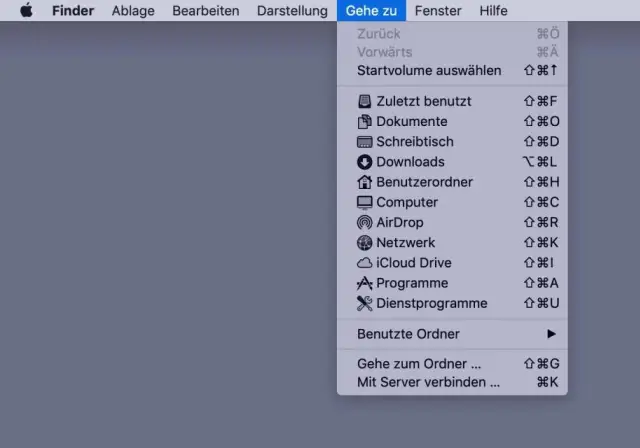
Normalerweise ist die Library hier nicht zu finden

© Quelle: Screenshot / ze

Der «Library»-Ordner ist jedoch nicht dabei. Er taucht erst auf, wenn Sie das Menü öffnen und dann die «Option»-Taste gedrückt halten:
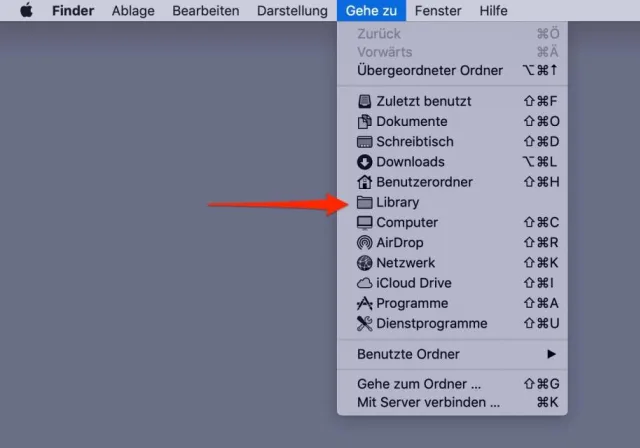
Bei gedrückter Option-Taste erweitert sich die Auswahl

© Quelle: Screenshot / ze

Dauerhaft sichtbar machen

Vielleicht möchten Sie, dass der «Library»-Ordner wie jeder andere Ordner sichtbar bleibt? Auch das ist kein Problem.

  1. Wählen Sie im Finder im Menü «Gehe zu» den Befehl «Benutzerordner».
  2. Wählen Sie im Menü «Darstellung» den Befehl «Darstellungsoptionen einblenden».
  3. Markieren Sie die Option «Ordner ‹Library› anzeigen»:
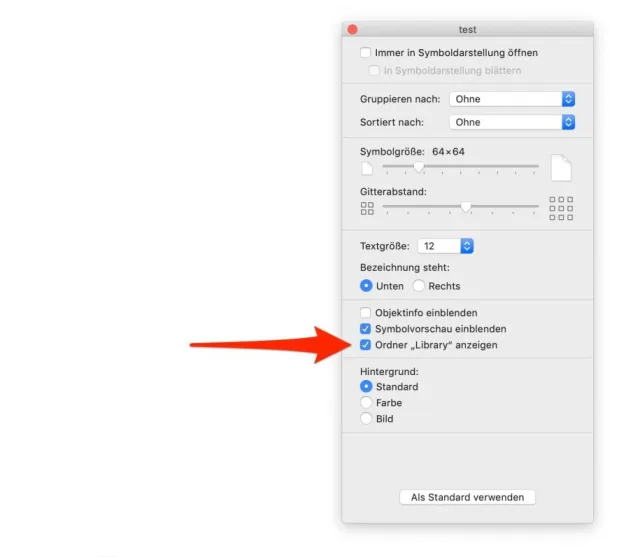
Jetzt bleibt die Library dauerhaft sichtbar

© Quelle: Screenshot / ze

Von nun an bleibt die Library dauerhaft in Ihrem Home-Verzeichnis eingeblendet.

Kommentare

Datenverwaltung Audio Backup Cloud Firmen Mac Software & Tools Internet & Sicherheit
Anzeige
Anzeige

Neueste Beiträge

Digitalstudie: Junge Nutzer wollen weniger online sein
Die Deutschen verbringen weiterhin mehr als 67 Stunden pro Woche im Internet. Vor allem bei den unter 40-Jährigen zeichnet sich jedoch ein gegenläufiger Trend ab: Viele wollen ihre Online-Zeit bewusst reduzieren, insbesondere bei Social Media und Messenger-Diensten.
3 Minuten
11. Jun 2026
Prüfung des Einsatzes von Linked Data Services
Linked Data Service (LINDAS) ist eine IT-Dienstleistung des Bundesarchivs (BAR). Mit LINDAS können Bund, Kantone und Gemeinden frei verfügbare, sogenannte offene Verwaltungsdaten (Open Government Data – OGD) vernetzen und publizieren.
2 Minuten
11. Jun 2026
PC-Maus
Im Test – Logitech Mobi Fold
Nach dem Klapp-Handy kommt die faltbare Maus. Logitechs Mobi Fold soll der ideale Begleiter für unterwegs sein. Ob das alles nur grosse Klappe ist oder auch was dahintersteckt, verrät unser Test.
3 Minuten
12. Jun 2026

Das könnte Sie auch interessieren

Tipps & Tricks
Schweizer Handy-Nummer: So finden Sie sie heraus
Wenn man einen Kollegen oder einen Firmenkontakt sucht und nicht an seine Handy-Nummer herankommt, hilft manchmal ein einfacher Google-Suchtrick.
3 Minuten
29. Jan 2019
Outlook-Tipps
Das neue Outlook
Microsoft hat seine beliebte E-Mail- und Organisations-Software Outlook komplett überarbeitet. Wir zeigen Ihnen Schritt für Schritt, wie Sie die neue Version einrichten, bedienen und optimal auf Ihre Bedürfnisse anpassen.
9 Minuten
10. Apr 2024
PDF-Tipps
Kostenlose PDF-Tools im Überblick
Das Portable Document Format, kurz PDF, eignet sich ideal zur Weitergabe und Archivierung von Dokumenten. Einmal erstellte PDFs nachträglich zu bearbeiten, ist allerdings nicht ganz so einfach. Diese kostenlosen PDF-Tools lösen das Problem.
8 Minuten
27. Mai 2026
Anzeige
Anzeige
Anzeige
Anzeige
Anzeige
Anzeige

Kommentare