

Tipps & Tricks
Logo in Excel- oder Calc-Kopfzeile
Lösung: Das funktioniert je nach Excel-Version leicht unterschiedlich. Wir zeigen das für Excel 2003, Excel 2007 und zeigen Lösungsansätze für LibreOffice/OpenOffice.org Calc.
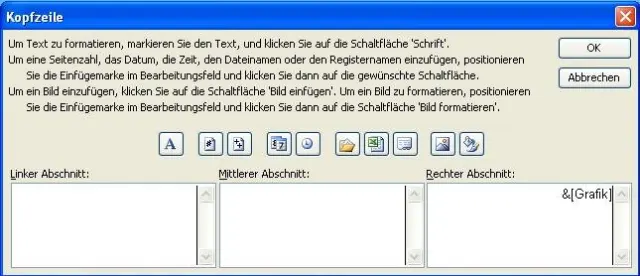
Excel 2003: Gehen Sie zu Ansicht/Kopf- und Fusszeile und darin zu Benutzerdefinierte Kopfzeile (darf auch die Fusszeile sein). Pflanzen Sie den Cursor wahlweise in den linken, mittleren oder rechten Abschnitt, je nachdem, wo Sie das Bild haben wollen. Jetzt klicken Sie aufs Symbol Grafik; in Excel 2003 ist es das zweite Icon von Rechts. Navigieren Sie zum gewünschten Bild, doppelklicken Sie drauf und bestätigen Sie die Dialogfenster mit OK.
Excel 2003: Bild in Kopfzeile einfügen
Quelle: PCtipp.chJetzt werden Sie wahrscheinlich die Bildgrösse noch anpassen wollen. Öffnen Sie nochmals Ansicht/Kopf- und Fusszeile und besuchen dort erneut die Benutzerdefinierte Kopfzeile. Klicken Sie erst ins Feld, das die Angabe «&[Grafik]» enthält, anschliessend aufs Symbol Grafik formatieren (meist das erste Icon von Rechts). Hier können Sie die gewünschte Höhe und Breite in Zentimetern festlegen oder den Prozentsatz der Skalierung angeben.
Excel 2007/2010: Wechseln Sie zum Register Einfügen und gehen im Bereich «Text» zu Kopf- und Fusszeile. Klicken Sie in den Bereich, der das Bild enthalten soll, jetzt gehts im Bereich «Kopf- und Fusszeilenelemente» zu Grafik. Navigieren Sie zum gewünschten Bild und fügen Sie es via Einfügen ein. Zum Ändern der Bildgrösse klicken Sie auf Grafik anpassen.
In Calc von LibreOffice bzw. OpenOffice.org wirds leider kompliziert: Speichern Sie die gewünschte Bilddatei am besten als GIF. Öffnen Sie Format/Seite/Kopfzeile und klicken Sie auf Zusätze. Unter Hintergrund wählen Sie hinter «Als» die Option Grafik, wählen die Datei aus, haken «Verknüpfen» an und bestimmen die gewünschte «Position» auf der Seite. Unter Format/Seite/Kopfzeile legen Sie dazu noch fest, wie hoch die Kopfzeile sein soll. Dieses Vorgehen ist leider höchst ungenau. Der Umgang mit Kopf- und Fusszeilen wäre im Writer wesentlich besser gelöst als in Calc. Darum sind viele User dazu übergegangen, die Calc-Kopfzeile nicht zu verwenden. Stattdessen fügen die einen einfach ihre Calc-Tabellen im Writer ein und gestalten diese dort. Die anderen erheben die erste Tabellenzeile zur Kopfzeile. Die lässt sich freier gestalten und anschliessend via Format/Druckbereiche/Bearbeiten als Wiederholungszeile festlegen. (PCtipp-Forum)










Kommentare