

Tipps & Tricks
Lightroom: RAW und JPEG gemeinsam verwalten
Lightroom ist in erster Linie ein RAW-Converter, der ein klares Ziel verfolgt: Ein RAW geht rein, ein JPEG kommt raus. (Oder ein TIF oder eine Photoshop-Datei oder was auch immer.) Lightroom kann aber auch JPEG-Dateien bearbeiten, allerdings mit deutlich eingeschränkten Möglichkeiten. Doch warum sollte man dieselbe Aufnahme als RAW und als JPEG speichern?
Einige Fotografen scheuen die Arbeit, eine RAW-Datei zu entwickeln und sind mit der Qualität der JPEGs bestens bedient; trotzdem möchten sie die RAW-Datei zur Sicherheit behalten, falls ein Foto eine massive Überarbeitung benötigt. Andere nutzen die Spielereien der Kamera (Retro-Effekte etc.), die jedoch nur mit JPEGs funktionieren; für die «ernsthafte» Umsetzung wird später auf das RAW-Format zurückgegriffen.
Zum Glück erfüllt Lightroom bei der Verwaltung beider Formate jeden Wunsch. Der Weg dorthin erschliesst sich aber nicht dadurch, dass man auf ein Bedienelement starrt. Nein, dieser Schleier gehört anständig gelüftet.
Unterschiedlicher Import
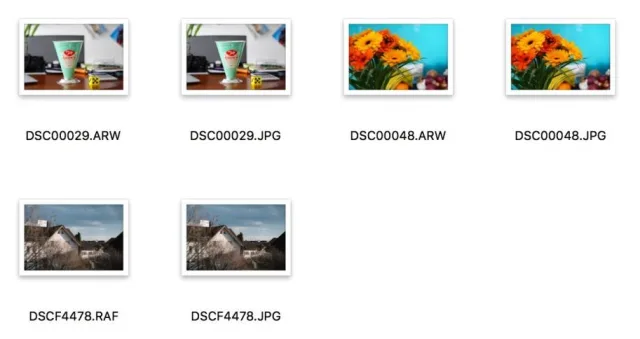
Sie haben also in der Kamera das Aufnahmeformat «RAW+JPEG» gewählt und jetzt ist jedes Foto zweimal auf der Speicherkarte vorhanden. (Oder in einem Ordner, falls Sie die Fotos bereits auf den Rechner kopiert haben.) Das sieht etwa so aus:
Zwei Fotos, zwei Formate
Quelle: PCtippBevor Sie die Fotos in Lightroom importieren, überprüfen Sie die Import-Einstellungen. Diese wirken sich nur auf die zukünftigen Importe aus, aber nicht auf die bestehende Sammlung. Sie können die Einstellung also beliebig oft wechseln, ohne dass die bestehende Fotosammlung verändert wird.
Öffnen Sie in Lightroom die Voreinstellungen (nicht die Katalogeinstellungen). Klicken Sie auf den Bereich Allgemein und legen Sie fest, wie die JPEG- und RAW-Dateien importiert werden sollen:
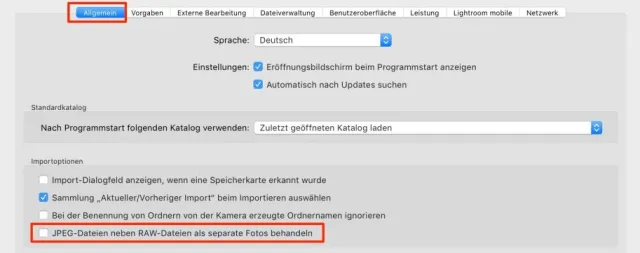
Dieses Häkchen macht den grossen Unterschied
Quelle: PCtipp.chWenn Sie die Option «JPEG-Dateien neben RAW-Dateien als separate Fotos behandeln» deaktiviert lassen, importiert Lightroom zwar beide Dateien, zeigt aber nur die RAW-Datei an. Dass auch ein JPEG vorhanden ist, sehen Sie nur in der Rasteransicht (Taste G) an der Dateibezeichnung, weil «+JPEG» angehängt wurde:
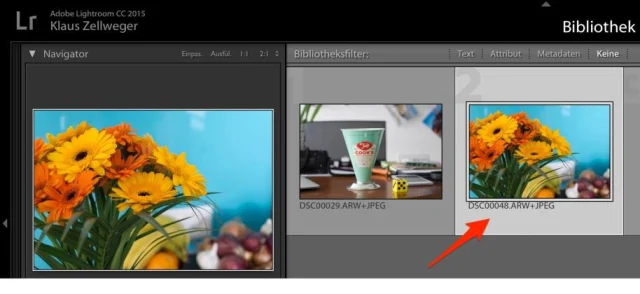
Doppelt gemoppelt
Quelle: PCtippWenn Sie diese Voreinstellungen hingegen aktivieren, importiert Lightroom das RAW und das JPEG als gleichberechtigte Fotos. Beide Versionen werden einzeln angezeigt und lassen sich deshalb getrennt bearbeiten:

RAW und JPEG getrennt
Quelle: PCtippDamit ist das Verhalten von Lightroom geklärt. Wenn Sie RAW- und JPEG-Dateien getrennt importieren, gibt es nichts zu beachten; Sie sehen jedes Foto zweimal und können beide Versionen unabhängig bearbeiten. Wenn die Fotos jedoch beim Import von Lightroom zusammenfasst werden, kann es zu Fragen kommen.
Fragestunde!
«Wie komme ich an die JPEG-Datei, wenn sie von Lightroom an die RAW-Datei geheftet wurde?» Innerhalb von Lightroom überhaupt nicht. Am schnellsten gelangen Sie zur JPEG-Datei, indem Sie mit der rechten Maustaste auf das Foto klicken und im Kontextmenü den Befehl Im Finder anzeigen anwählen (oder unter Windows den typähnlichen Befehl). Von dort aus können Sie die JPEG-Datei in einem anderen Programm bearbeiten.

Der schnellste Weg, um an ein JPEG zu kommen
Quelle: PCtipp«Welche Datei wird verändert, wenn ich das Foto bearbeite?» Es wird immer die RAW-Datei verändert.
«Welche der beiden Dateien wird beim Export verwendet?» Es wird immer die (bearbeitete) RAW-Datei umgerechnet und exportiert.
Wie Sie sehen, ist die JPEG-Datei bei dieser Form des Imports für Lightroom nur Beigemüse – also Ballast, der freundlicherweise mitgeschleppt wird.
Nächste Seite: Wir ändern unsere Meinung (und stapeln hoch)
Wir ändern unsere Meinung (und stapeln hoch
Wir ändern unsere Meinung
Vielleicht haben Sie in der Vergangenheit bereits JPEG- und RAW-Dateien importiert und merken jetzt, dass die Art des Imports für Ihre Zwecke nicht optimal war. Die gute Nachricht: Das lässt sich sehr schnell und einfach ändern.
Öffnen Sie in Lightroom die Voreinstellungen und wählen Sie die Art des Imports, die Sie gerne schon früher verwendet hätten. Wechseln Sie in das Modul Bibliothek. Klicken Sie mit der rechten Maustaste auf den Ordner, den Sie nach den aktuellen Voreinstellungen organisieren möchten und wählen Sie im Kontextmenü den Befehl Ordner synchronisieren:

Die Dateianordnung ist nicht endgültig
Quelle: PCtippJetzt kann zweierlei passieren:
Dateien trennen. Früher haben Sie die Fotos nicht separat, sondern als Pärchen importiert – und die sind jetzt miteinander verschmolzen. Wenn Sie den Ordner mit der anderen Importmethode synchronisieren, sehen Sie einen kurzen Hinweis. Danach werden die Bündel in die einzelnen Fotos zerlegt, die Sie unabhängig bearbeiten können:

Fotos zusammenlegen …
Quelle: PCtipp.chDateien vereinen. Umgekehrt ist es nicht so transparent – vor allem deshalb, weil der Warnhinweis mehr verwirrt als erklärt. Wenn Sie den Ordner neu synchronisieren, sehen Sie dieses Dialogfeld:
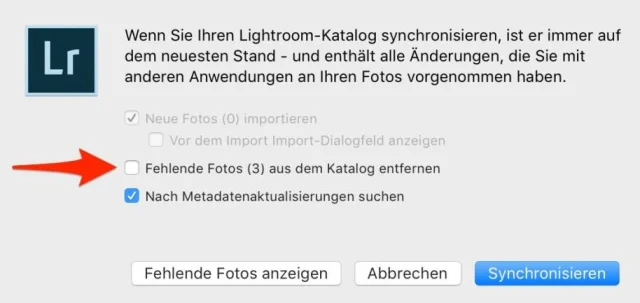
… und trennen
Quelle: PCtipp.chWenn Sie die Option Fehlende Fotos aus dem Katalog entfernen markieren, dann vereint Lightroom die RAW- und JPEG-Dateien. Dabei verlieren Sie alle Änderungen, die Sie an den JPEG-Dateien vorgenommen haben.
Wenn Sie die Option Fehlende Fotos aus dem Katalog entfernen nicht markieren, dann vereint Lightroom das Original-JPEG mit der RAW-Datei. Gleichzeitig bleiben die bearbeiteten JPEGs mit allen Änderungen erhalten. Beachten Sie, dass jede JPEG-Datei trotzdem nur einmal auf der Festplatte gespeichert ist.
Füferli und s Weggli
Wenn Sie RAW- und JPEG-Dateien als unabhängige Fotos importieren, dann wird jedes Bild in der Bibliothek doppelt angezeigt – das ist zwar logisch, aber nicht immer praktisch. Wenn die Fotos hingegen gebündelt wären und sich trotzdem einzeln bearbeiten liessen, dann wäre die Welt ein besserer Ort. Zum Glück kennt Lightroom auch für dieses Anliegen eine Funktion.
Aktivieren Sie in den Lightroom-Einstellungen unter Allgemein die Option JPEG-Dateien neben RAW-Dateien als separate Fotos behandeln. Importieren Sie die Foto paarweise (oder synchronisieren Sie einen bestehenden Ordner wie oben beschrieben). Jetzt sehen Sie alles doppelt:
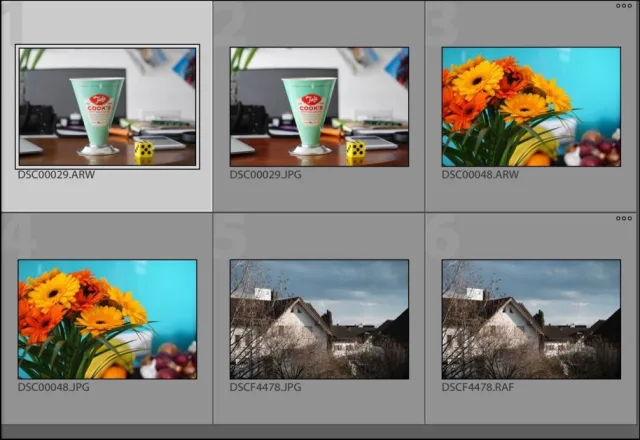
Zu viele Fotos verderben die Übersicht
Quelle: PCtippWechseln Sie in den Bereich Bibliothek. Wählen Sie im Menü Foto unter Stapeln den Befehl Automatisch nach Aufnahmezeit stapeln. Im folgenden Dialog ziehen Sie den Schieberegler ganz nach links:

Einstellung für den Stapel
Quelle: PCtipp.chJetzt stapelt Lightroom alle Fotos, die in derselben Sekunde aufgenommen wurden. Und das sind naturgemäss jene JPEG- und RAW-Dateien, die zur selben Aufnahme gehören. Klicken Sie auf die Zahl in der Miniaturabbildung (1), um den Stapel zu öffnen oder zu schliessen (2).

Stapel manipulieren
Quelle: PCtippEs gibt nur eine einzige Ausnahme, bei der dieser Stapeltrick nicht ganz so toll funktioniert: Wenn Sie mit der Kamera mehr als ein Bild pro Sekunde schiessen, werden vier oder mehr Bilder zu einem Stapel vereint.
Mehr zum Umgang mit Stapeln finden Sie in der Lightroom-Hilfe. Beachten Sie auch die Befehle im erwähnten Untermenü Stapeln.










Kommentare